配置圖
在“配置圖”中的以下部分,可以配置作用於專案的各種設置: General (一般), Display (顯示器), Default Image Configuration (預設圖像配置), Text Configuration (文字配置), Simulator (模擬器), Build (構建) 和Framework Features (框架特性)。
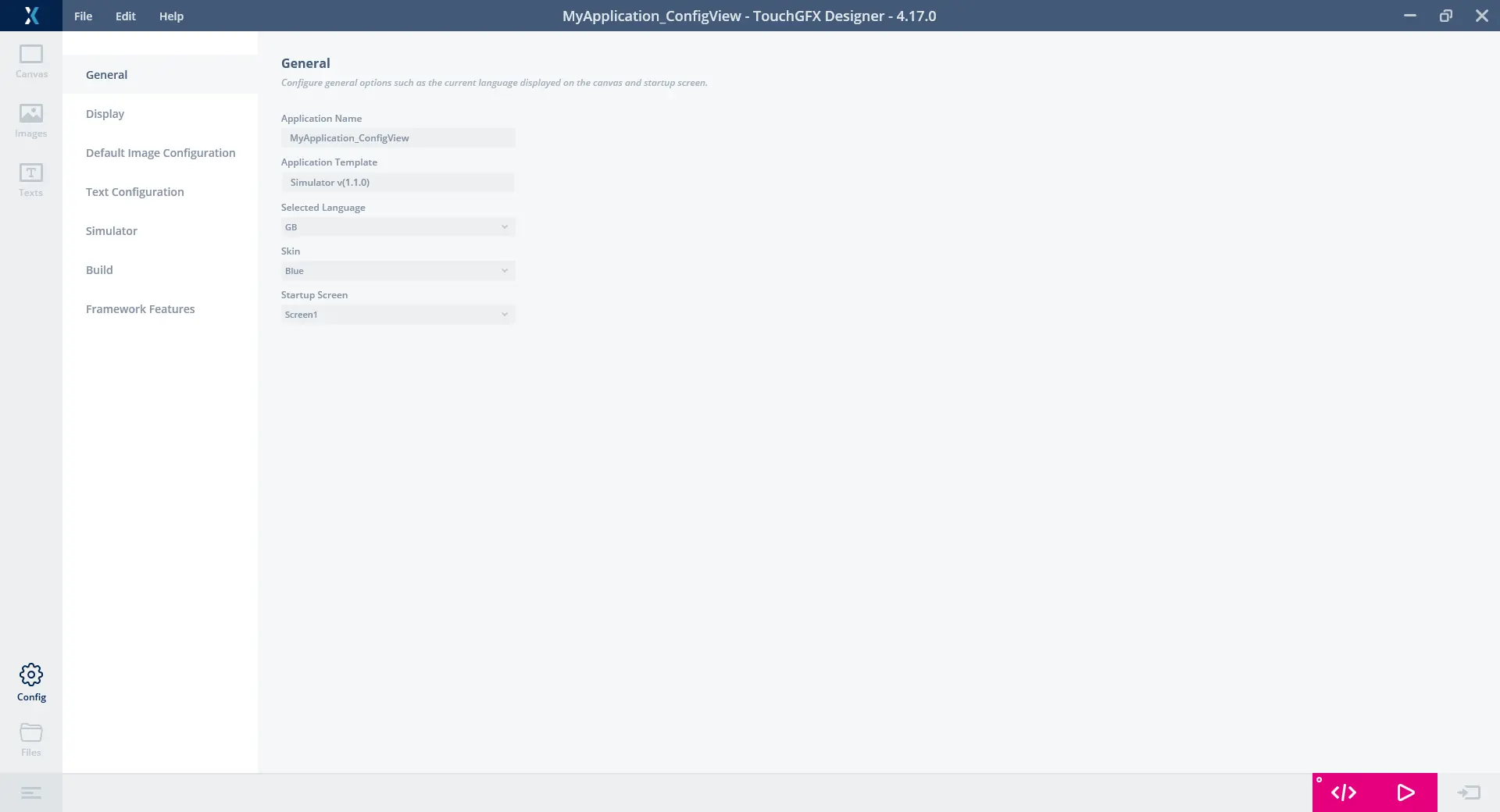
“配置圖”中的一般設置
General (一般)
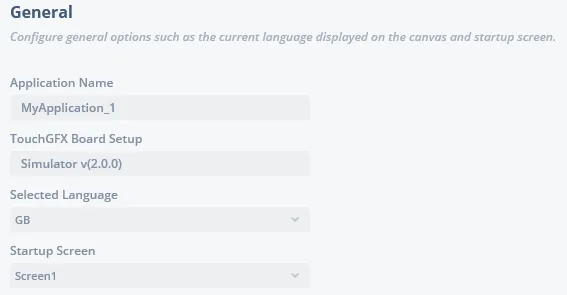
“配置圖”中的一般設置
Application Name (應用程式名稱)
Application Name (應用程式名稱)是一個唯讀欄位,顯示建立應用程式時為其選擇的名稱。
TouchGFX Board Setup (TouchGFX開發板設定)
此欄位顯示建立應用程式時使用的TouchGFX開發板設定,如果沒有此項資訊,就會顯示「N/A」。
如果此項資訊可用,則TouchGFX開發板設定的名稱就會與版本一同顯示。
Selected Language (選擇的語言)
此下拉清單含在Texts (文字)視窗中設定的語言,並選擇專案啟動時應顯示的語言。
Startup Screen (啟動螢幕)
此下拉清單包含所有已新增到專案的螢幕,並選擇在專案啟動時要顯示的螢幕。
Display (顯示器)
在該區域,可以配置顯示器設置。
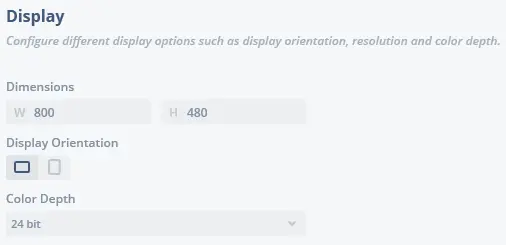
“配置圖”中的顯示器設置
Dimensions (尺寸)
顯示大小可透過W (寬度)和H (高度)屬性進行設定。 但是,如果已經通過TouchGFX開發板設置配置了尺寸,尺寸配置會被禁用。
Display Orientation (顯示方向)
顯示方向可以在Landscape (橫向)和Portrait (直向)之間切換。 這還會影響專案中所用圖像轉換為cpp檔的方式。
Color Depth (色深)
此下拉清單包含可供專案使用的色深。 這些都取決於創建專案時使用的TouchGFX開發板設置。
Default Image Configuration (預設圖像配置)
在該區域,可以設置專案中的圖像使用的預設設置。 這些設置將作用於專案中的所有圖像,除非它們在圖像視圖中被覆蓋
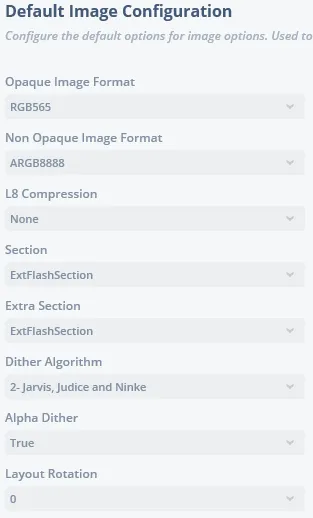
“配置圖”中的“預設圖像配置”設置
Opaque Image Format (不透明圖像格式)
此下拉清單設定應使用哪種格式產生僅具有不透明像素資料的圖像。 此下拉清單中的可用圖像格式取決於專案的選定色深。
Non Opaque Image Format (透明圖像格式)
此下拉清單設定應使用哪種格式產生具有透明像素資料的圖像。 此下拉清單中的可用圖像格式取決於專案的選定色深。
Section (區段)
此下拉清單設定圖像資料在目標硬體上的儲存位置。 此下拉清單中的可用分區取決於創建專案時使用的TouchGFX開發板設置。
Extra Section (額外區段)
使用L8圖像格式時,您可使用此下拉清單選擇將色表儲存在不同區段。 此下拉清單中的可用分區取決於創建專案時使用的TouchGFX開發板設置。
Dither Algorithm (抖動演算法)
此下拉清單設定用於圖像的抖動演算法。
- No dither: 對圖像不使用抖色演算法, 由於不做任何改變,因此這是性能最高的設置。 但是,色深較低時可能會看到圖像品質下降,具體取決於圖像。
- Floyd-Steinberg演算法: 將誤差擴散到相鄰像素,導致細細微性抖動,但會犧牲清晰。
- Jarvis、Judice和Ninke演算法: 與Floyd-Steinberg演算法相比,將誤差進一步擴散到更遠像素,因此抖動更粗糙,但圖像更清晰。 3種誤差擴散抖動演算法中最慢的一種。
- Stucki演算法: 基於最小平均誤差抖動,但更快更清晰。
Alpha Dither (Alpha抖動)
此下拉清單設定是否透過Alpha通道使用抖動演算法。
Layout Rotation (版面配置旋轉)
此下拉清單指定圖像資料產生時的旋轉。 如果螢幕方向發生變化,使用此下拉清單按新方向正確渲染圖像。
Text Configuration (文字配置)
在該區域,可通過選擇符合專案需求的選項來配置文字渲染和存儲選項。
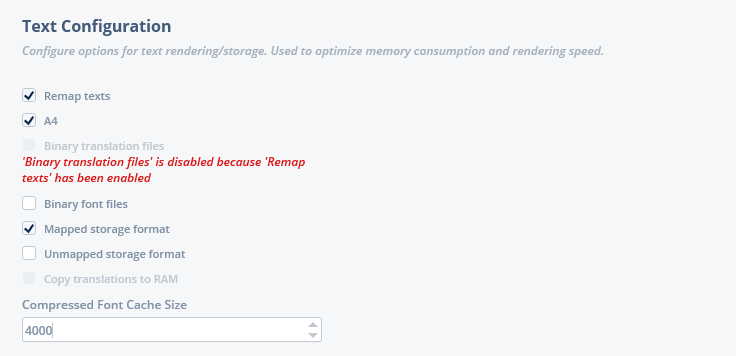
“配置圖”中的“Text Configuration (文字配置)”設置
Remap texts (重新映射文字)
此選項定義相同翻譯是否應重新映射。 重新映射文字將在所有語言,字元表以及對齊方式中將相同的翻譯及尾碼統一起來,這將縮減資料大小。
該選項與'二進位翻譯檔'選項互斥。
A4
此選項定義字形的水平像素資料是否採用A4格式。
此選項只影響配置為4bpp的字體排印
Binary translation files (二進位翻譯檔案)
此選項定義是否將專案中的翻譯移動到可在執行階段載入的二進位檔案中。
此選項與「重新映射文字」選項互斥。
Binary font files (二進位字型檔案)
此選項定義是否應將專案中的字型檔案移動到可在執行階段載入的二進位檔案中。
Mapped storage format (映射儲存格式)
此選項定義專案中的字型檔案是否應以對映的儲存格式輸出。
如果將字型資料儲存在記憶體對映的快閃記憶體 (內部或外部) 中,請使用此格式。
Unmapped storage format (未映射儲存格式)
此選項定義專案中的字型檔案是否應以未對映的儲存格式輸出。
如果將字型資料儲存在非記憶體對映的快閃記憶體 (如 SPI 或 EMMC 快閃記憶體) 中,請使用此格式。 必須為 TouchGFX 提供「快閃記憶體讀取器」實作, 以讀取字型資料。 通常用於較小的微控制器, 如 STM32G0/C0/U0。
將翻譯複製到 RAM
此選項定義在語言變更時是否將翻譯複製到 RAM。 此功能可讓您將翻譯儲存在非記憶體對映的快閃記憶體中, 藉此節省內部快閃記憶體空間。 目前的語言變更時, 會利用快閃記憶體讀取器 將單一語言的翻譯複製到 RAM 中。 請記得更新連結器指令碼。
壓縮字型快取大小
如果您使用壓縮的點陣圖字型,TouchGFX 需要緩衝區。 如果緩衝區不夠大,無法容納最大的壓縮字元, TouchGFX Designer 將在程式碼產生期間報告錯誤。
Further reading
Further reading
Further reading
Further reading
Simulator (模擬器)
在該區域,可以在運行模擬器時為其添加皮膚。 可以為橫屏和豎屏顯示專案添加皮膚。 X 和Y 屬性決定模擬器在皮膚中的位置。
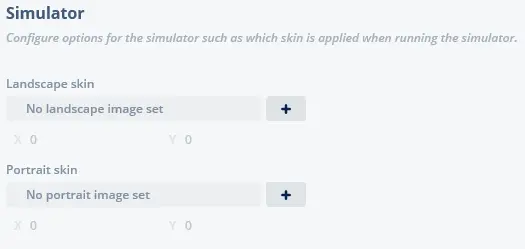
“配置圖”中的模擬器設置
下面就是一個帶皮膚模擬器運行時的範例。
當帶皮膚的模擬器運行時,標準視窗控制項會被隱藏起來。 關閉模擬器請按 Esc鍵

運行中的有皮膚的模擬器
Build (建構)
在該區域,可以重寫點擊“Run Simulator (運行模擬器)”、“Run Target (運行目標)”和“Generate Code (生成程式碼)”時執行的指令。
如需重寫指令,只需在文字方塊中寫入任意指令。 如需在重寫後重置指令,點擊指令名稱旁邊的“Reset (重置)”標籤。
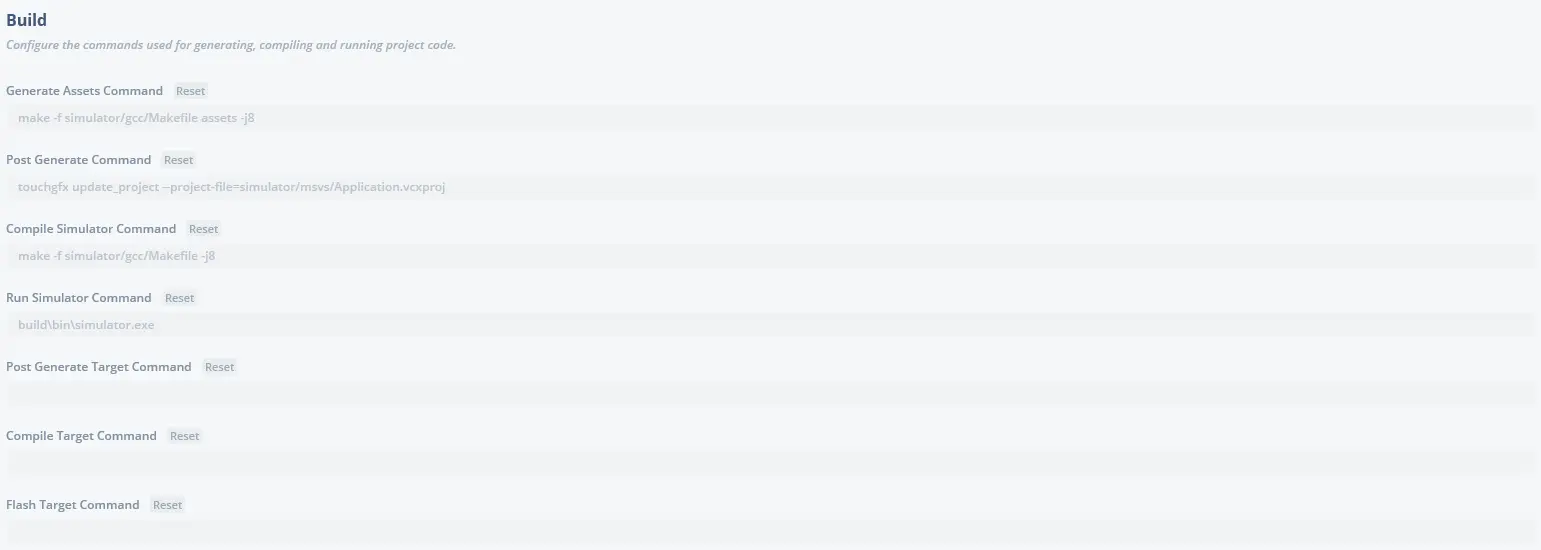
“配置圖”中的建構設置
Generate Assets Command (產生資產指令)
This command is usually set up to generate text and image assets, and is executed after TouchGFX Designer has generated the code.
Post Generate Command (發佈產生指令)
此指令通常用於更新各種專案檔案。 內置指令列工具touchgfx update_project支援更新以下專案檔案:
- Visual Studio (.vcxproj)
- Keil (.uvprojx)
- IAR (.ewp & .ipcf)
- STM32CubeIDE (.project & .cproject)
- STM32CubeMX (.ioc)
但是,可以在這裡寫入任何需要在生成程式碼後執行的指令。
Compile Simulator Command (編譯模擬器指令)
This command executes the compilation of a project for the simulator, usually by executing the Makefile generated by TouchGFX Designer.
Run Simulator Command (執行模擬器指令)
此指令執行啟動simulator.exe。
Post Generate Target Command (發佈產生目標指令)
此指令通常用於更新各種專案檔案,多數為STM32CubeMX (.ioc)專案檔案。
但是,可以在這裡寫入任何需要在生成程式碼後執行的指令。
Compile Target Command (編譯目標指令)
此指令執行目標硬體的專案編譯。
Flash Target Command (Flash目標指令)
此指令執行將專案燒錄到目標硬體。
Flash Target Internal Command (Flash目標內部指令)
此指令會在啟用Flash Internal (Flash內部)選項時執行將專案燒錄到目標硬體。
Framework Features (框架特性)
在該區域,可以啟用/禁用框架中的特性,特別是紋理映射器小工具支援的圖像格式。 可用於優化目標硬體上專案佔用的程式碼量。
本部分顯示的可用選項取決於為專案選擇的色深。 下圖顯示了24位元色深紋理映射器的圖像格式。
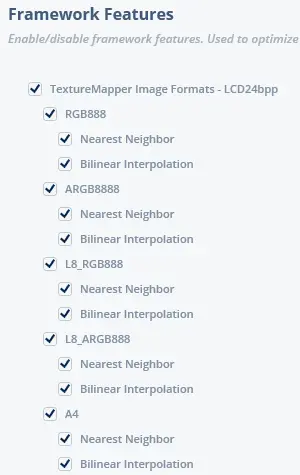
“配置圖”中24bpp的框架特性設置