Config View(設定ビュー)
設定ビューでは、General、Display、Default Image Configuration、Text Configuration、Simulator、Build、Framework Featuresといったセクションで、プロジェクトに影響するさまざまな設定を行うことができます。
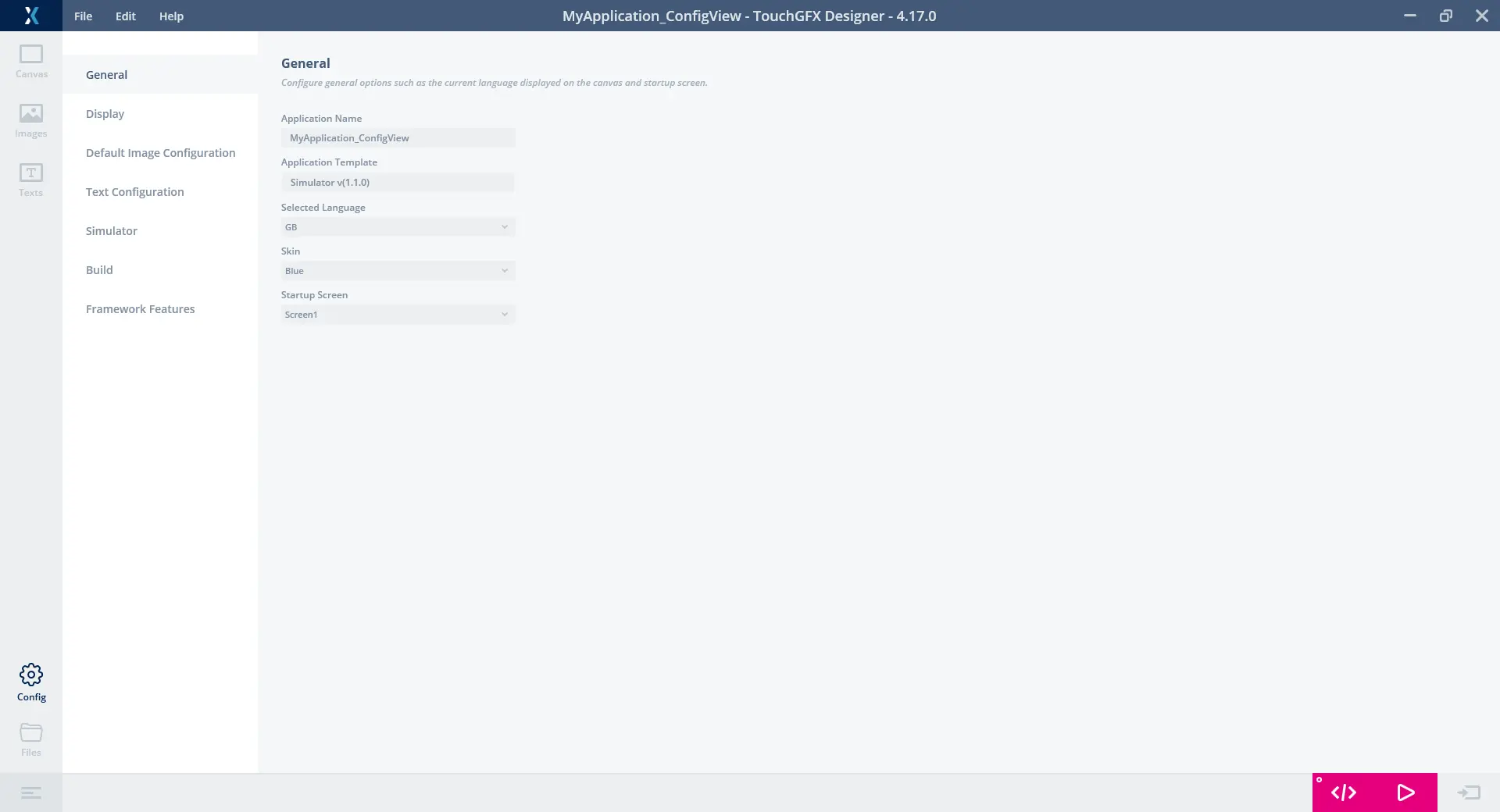
Config ViewでのGeneralの設定
General(一般)
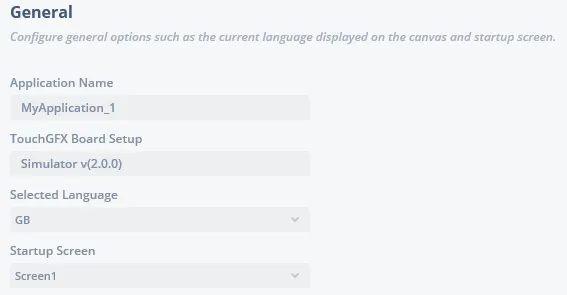
Config ViewでのGeneralの設定
Application Name(アプリケーション名)
[Application Name]は読み取り専用フィールドで、アプリケーションの作成時に付けられた名前が表示されます。
TouchGFX Board Setup(TouchGFXボード・セットアップ)
このフィールドには、アプリケーションの作成に使用されたTouchGFX Board Setupが表示されます。該当する情報がない場合は[N/A]と表示されます。
該当する情報がある場合は、TouchGFX Board Setupの名前とバージョンが表示されます。
Selected Language(選択された言語)
このドロップダウンには[Texts]ビューで設定した言語が含まれ、プロジェクトの開始時に表示される言語を選択します。
Startup Screen(スタートアップ・スクリーン)
このドロップダウンにはプロジェクトに追加されたすべてのスクリーンが含まれ、プロジェクトの開始時に表示されるスクリーンを選択します。
Display(ディスプレイ)
このセクションでは、ディスプレイの設定を行うことができます。
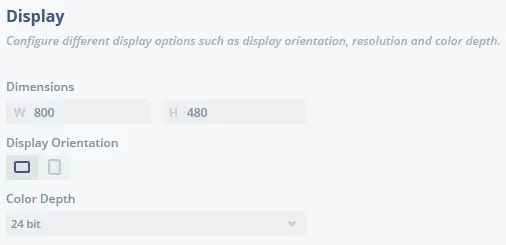
Config ViewでのDisplayの設定
Dimensions(ディスプレイ・サイズ)
ディスプレイのサイズは、 W(幅)プロパティとH(高さ)プロパティで設定できます。 ただしTouchGFXボード設定でサイズが設定済みの場合、サイズの設定はできません。
Display Orientation(ディスプレイの向き)
ディスプレイの向きを縦向きと横向きの間で切り替えることができます。 この設定は、プロジェクト内で使用される画像がcppファイルに変換される方法にも影響します。
Color Depth(色深度)
このドロップダウンには、プロジェクトで使用可能な色深度が含まれます。 この設定は、プロジェクトの作成に使用されるTouchGFXボード設定によって決定されます。
Default Image Configuration(デフォルトの画像設定)
このセクションでは、プロジェクト内の画像に使用されるデフォルト設定を設定します。 この設定は、Images Viewで上書きされない限りプロジェクト内のすべての画像に影響します。
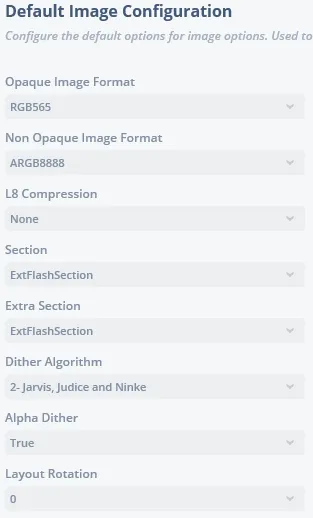
Config ViewでのDefault Image Configurationの設定
Opaque Image Format(不透明な画像フォーマット)
このドロップダウンでは、不透明なピクセル・データのみを持つ画像の生成に使用するフォーマットを設定します。 このドロップダウンで選択可能な画像フォーマットは、プロジェクトで選択された色深度によって異なります。
Non Opaque Image Format(透明な画像フォーマット)
このドロップダウンでは、透明なピクセル・データを持つ画像の生成に使用するフォーマットを設定します。 このドロップダウンで選択可能な画像フォーマットは、プロジェクトで選択された色深度によって異なります。
Section(セクション)
このドロップダウンでは、ターゲット・ハードウェア上の画像データの保存場所を設定します。 このドロップダウンで選択可能なセクションは、プロジェクト作成時のTouchGFXボード設定に応じて決まります。
Extra Section(エクストラ・セクション)
L8画像フォーマットを使用する場合、このドロップダウンを使用して、カラー・テーブルを別のセクションに保存することができます。 このドロップダウンで選択可能なセクションは、プロジェクト作成時のTouchGFXボード設定に応じて決まります。
Dither Algorithm(ディザリング・アルゴリズム)
このドロップダウンでは、画像に使用されるディザリング・アルゴリズムを設定します。
- No dither: 画像にディザリングは適用されません。 何も変更が行われないので、最もパフォーマンスの高い設定です。 ただし画像によっては、色深度が低い場合に画像の視覚的品質が低下する可能性があります。
- Floyd-Steinberg: 隣接するピクセルに誤差を拡散させ、きめ細かいディザリングになりますが、鮮明さが犠牲になります。
- Jarvis, Judice and Ninke: Floyd-Steinbergよりも一歩先のピクセルまで誤差を拡散させ、ディザリングのきめが粗くなりますが、鮮明な画像になります。 3つの誤差拡散ディザリング・アルゴリズムの中で最も低速です。
- Stucki: 最小限の平均誤差ディザリングに基づいており、高速でくっきりとします。
Alpha Dither(アルファ・ディザリング)
このドロップダウンでは、アルファ・チャネルを介してディザリング・アルゴリズムを使用するかどうかを設定します。
Layout Rotation(レイアウトの回転)
このドロップダウンでは、生成時に画像データの回転を指定します。 スクリーンの向きが変更された場合、これを使用して新しい向きで正しく画像をレンダリングします。
Text Configuration(テキスト設定)
このセクションでは、プロジェクトのニーズに合うチェックボックスをオンにすることで、テキストのレンダリングとストレージを設定できます。
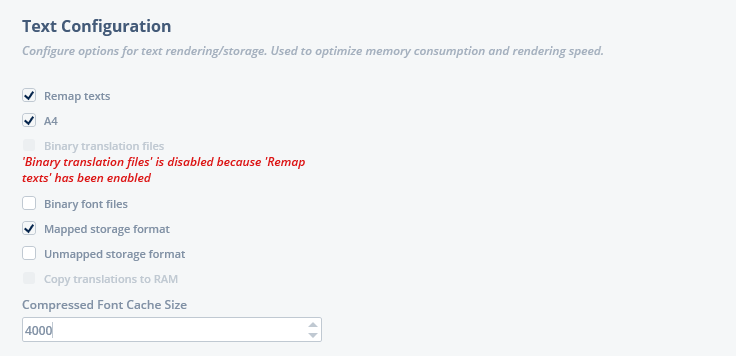
Config ViewでのText Configurationの設定
Remap texts(テキストの再割り当て)
このオプションは、同一の翻訳を再割り当てするかどうかを定義します。 テキストを再割り当てすると、すべての言語、タイポグラフィ、アライメントで同一の翻訳と接尾辞が結合され、フットプリントが縮小します。このオプションは、Binary translation filesオプションとは同時に使用できません(相互排他的)。
A4
このオプションは、グリフ・バイトの水平方向のピクセル・データをA4フォーマットに合わせるかどうかを定義します。
4bppに設定されたタイポグラフィのみに影響します。
Binary translation files(バイナリ翻訳ファイル)
このオプションは、プロジェクト内の翻訳を、実行時に読み込み可能なバイナリ・ファイル内に移動するかどうかを定義します。
このオプションは、[Remap texts]オプションとは同時に使用できません(相互排他的)。
Binary font files(バイナリ・フォント・ファイル)
このオプションは、プロジェクト内のフォント・ファイルを、実行時に読み込み可能なバイナリ・ファイル内に移動するかどうかを定義します。
Mapped storage format(マップド・ストレージ・フォーマット)
このオプションは、プロジェクト内のフォント・ファイルをマップド・ストレージ・フォーマットで出力するかどうかを定義します。
フォント・データをメモリ・マップドFlash(内部または外部)に格納する場合は、このフォーマットを使用します。
Unmapped storage format(非マップド・ストレージ・フォーマット)
このオプションは、プロジェクト内のフォント・ファイルを非マップド・ストレージ・フォーマットで出力するかどうかを定義します。
フォント・データを非メモリ・マップドFlash(SPIまたはEMMC Flashなど)に格納する場合は、このフォーマットを使用します。 フォント・データを読み出すには、TouchGFXに「Flashリーダ」を実装する必要があります。 これはSTM32G0/C0/U0など、小型のマイクロコントローラでよく使用されます。
Copy translations to RAM(翻訳のRAMへのコピー)
このオプションは、言語の変更時に翻訳をRAMにコピーするかどうかを定義します。 この機能によって翻訳を非メモリ・マップドFlashに格納できるので、内部Flashがいくらか節約されます。 現在の言語が変更されたときに、Flashリーダを使用して1つの言語の翻訳をRAMにコピーします。 リンカ・スクリプトの更新を忘れないでください。
Compressed Font Cache Size(圧縮されたフォント・キャッシュ・サイズ)
圧縮されたビットマップ・フォントを使用する場合、TouchGFXはバッファを必要とします。 最も大きい圧縮文字を保持するにはバッファの大きさが十分でない場合、TouchGFX Designerはコード生成時にエラーを報告します。
Further reading
Further reading
Further reading
Further reading
Simulator(シミュレータ)
このセクションでは、シミュレータの実行時にスキンを追加できます。 スキンは縦向きと横向きのどちらのプロジェクトにも追加できます。 XおよびYのプロパティは、スキン上のシミュレータの位置を決定します。
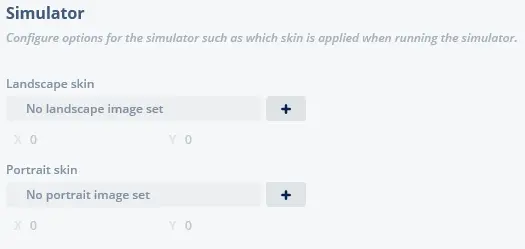
Config ViewでのSimulatorの設定
スキンを使用して実行中のシミュレータのデモを以下に示します。
スキンを使用してシミュレータを実行すると、標準のウィンドウ・コントロールは非表示になります。 シミュレータを閉じるには Escキーを押します。

スキンを使用して実行中のシミュレータ
Build(ビルド)
このセクションでは、'Run Simulator'、'Run Target'、'Generate Code'を押したときに実行されたコマンドを上書きできます。
コマンドを上書きするには、単純にテキスト・ボックスに任意のコマンドを入力します。 コマンドをリセットするには、上書き済みの場合は、コマンド名の横の'Reset'ラベルを押します。
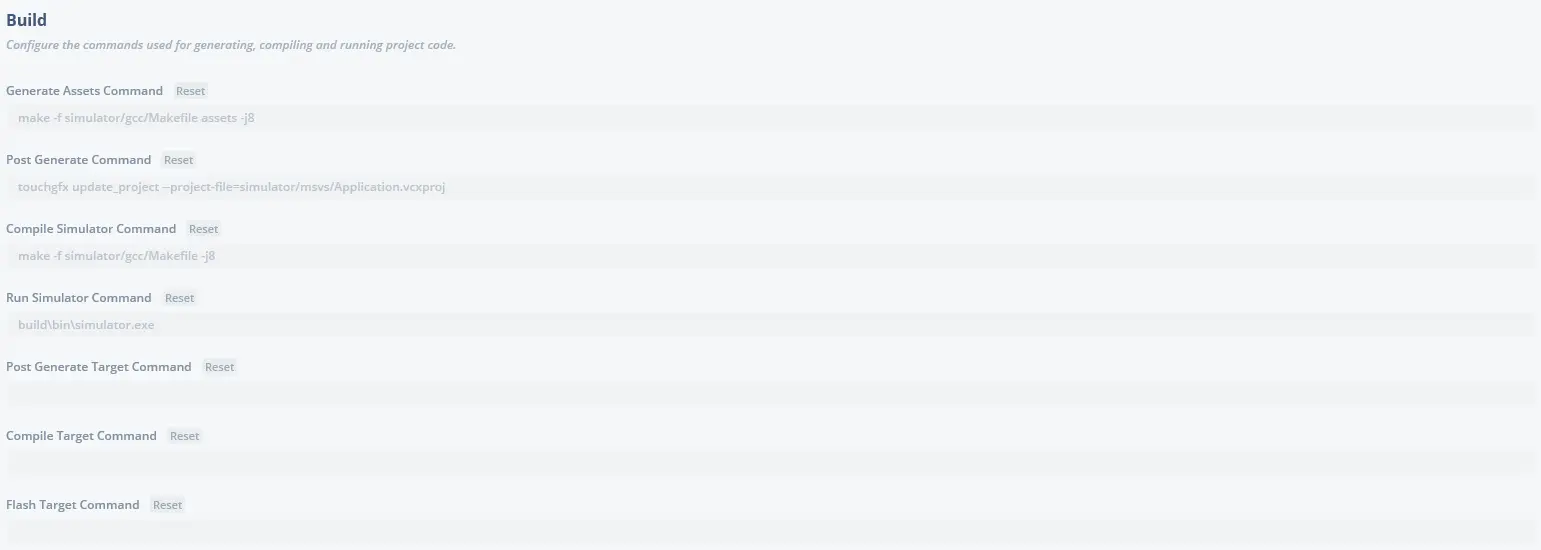
Config ViewでのBuildの設定
Generate Assetsコマンド
このコマンドは、通常はテキスト・アセットと画像アセットを生成するために設定され、TouchGFX Designerがコードを生成した後に実行されます。
Post Generateコマンド
このコマンドは、通常、各種プロジェクト・ファイルの更新に使用されます。 組込のtouchgfx update_projectコマンドライン・ツールは、以下のプロジェクト・ファイルの更新をサポートしています。
- Visual Studio(.vcxproj)
- Keil(.uvprojx)
- IAR(.ewp & .ipcf)
- STM32CubeIDE(.project & .cproject)
- STM32CubeMX(.ioc)
ただし、コード生成後に実行する必要のあるコマンドを、ここに書くことができます。
Compile Simulatorコマンド
このコマンドは、シミュレータ用のプロジェクトのコンパイルを実行します。通常はTouchGFX Designerによって生成されたMakefileを実行することでこれを行います。
Run Simulatorコマンド
このコマンドは、simulator.exeの起動を実行します。
Post Generate Targetコマンド
このコマンドは、通常はさまざまなプロジェクト・ファイル(主にSTM32CubeMX(.ioc)プロジェクト・ファイル)を更新するために使用されます。
ただし、コード生成後に実行する必要のあるコマンドを、ここに書くことができます。
Compile Targetコマンド
このコマンドは、ターゲット・ハードウェア用のプロジェクトをコンパイルします。
Flash Targetコマンド
このコマンドは、ターゲット・ハードウェアにプロジェクトを書き込みます。
Flash Target Internalコマンド
このコマンドは、[Flash Internal]オプションが有効になっている場合にターゲット・ハードウェアにプロジェクトを書き込みます。
Framework Features(フレームワークの機能)
このセクションでは、フレームワーク内の機能(特にテクスチャ・マッパー・ウィジェットがサポートする画像フォーマット)を有効化 / 無効化できます。 これを使用して、ターゲット・ハードウェア上でプロジェクトが占有するコードのサイズを最適化できます。
このセクションに表示される選択可能なオプションは、プロジェクトに対して選択された色深度に応じて異なります。 下の画像には、色深度が24bitのテクスチャ・マッパー向けの画像フォーマットが表示されています。
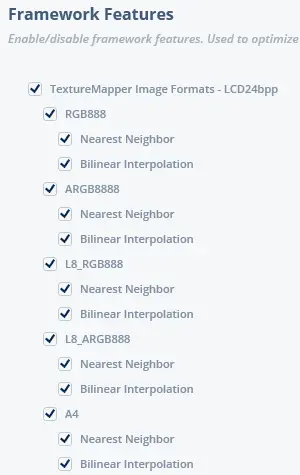
Config Viewでの24bpp用のFramework Featuresの設定