文字視圖
The Texts View in TouchGFX Designer is used for configuring texts, translations and typographies in a project. 該視窗包含兩個選項卡:文字和字體排印。
文字
文字選項卡提供所有文字元素的概述。 文字元素可具有自動生成的ID或定義的ID。
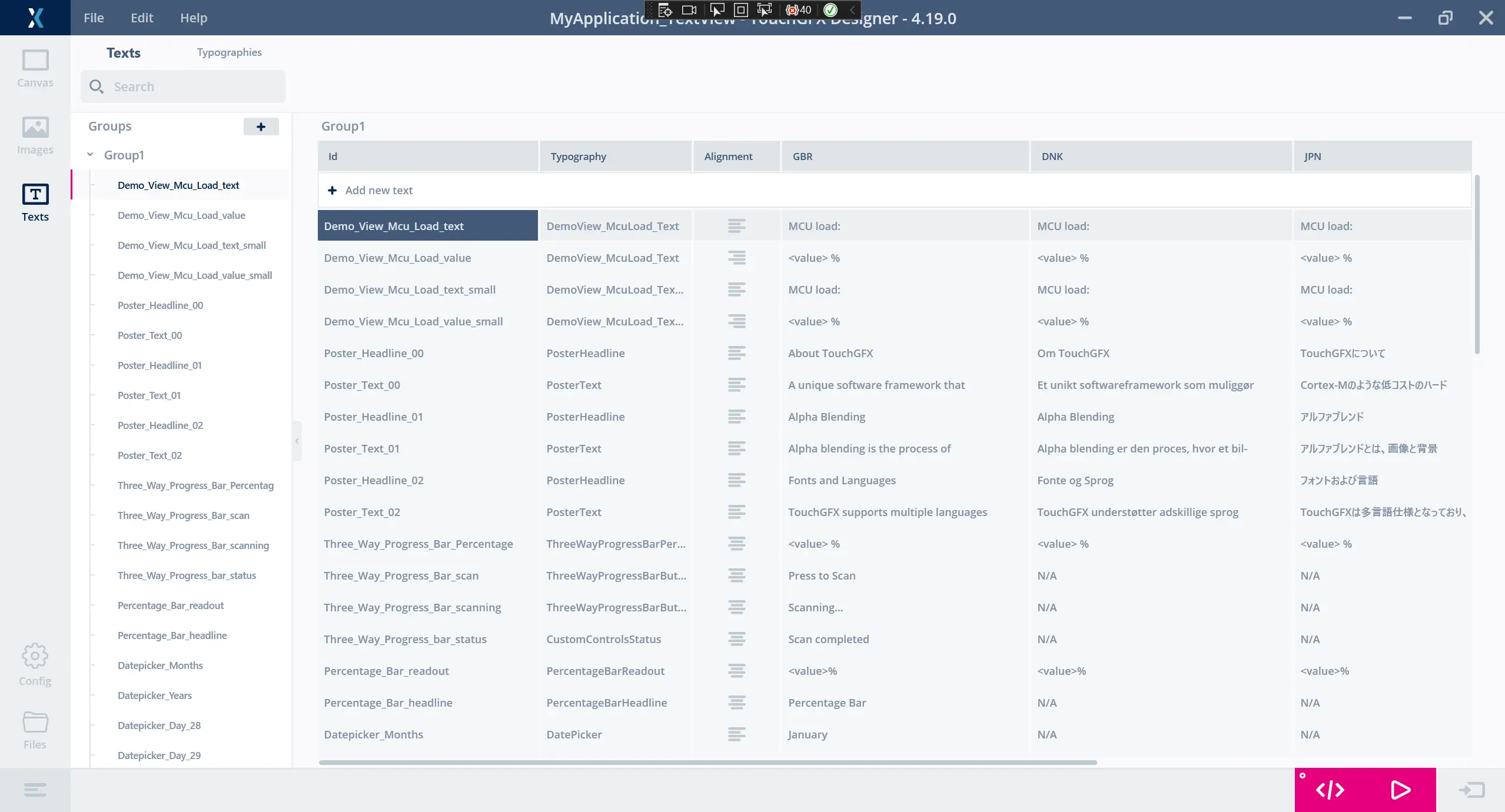
文字視圖
自動生成的ID
帶有自動生成ID的文字(也稱為一次性使用文字)只能使用一次,不能一次由多個小工具或操作使用。 當用於小工具或操作時,會自動添加,當刪除小工具或操作時,也會自動刪除。
最初創建自動生成的文字時,會將其添加到名為“未分類”的文字組中。 如果此組不存在,將創建該組。
自動生成的ID可以輕鬆重新命名,以便在任意數量的小工具和操作上使用文字。
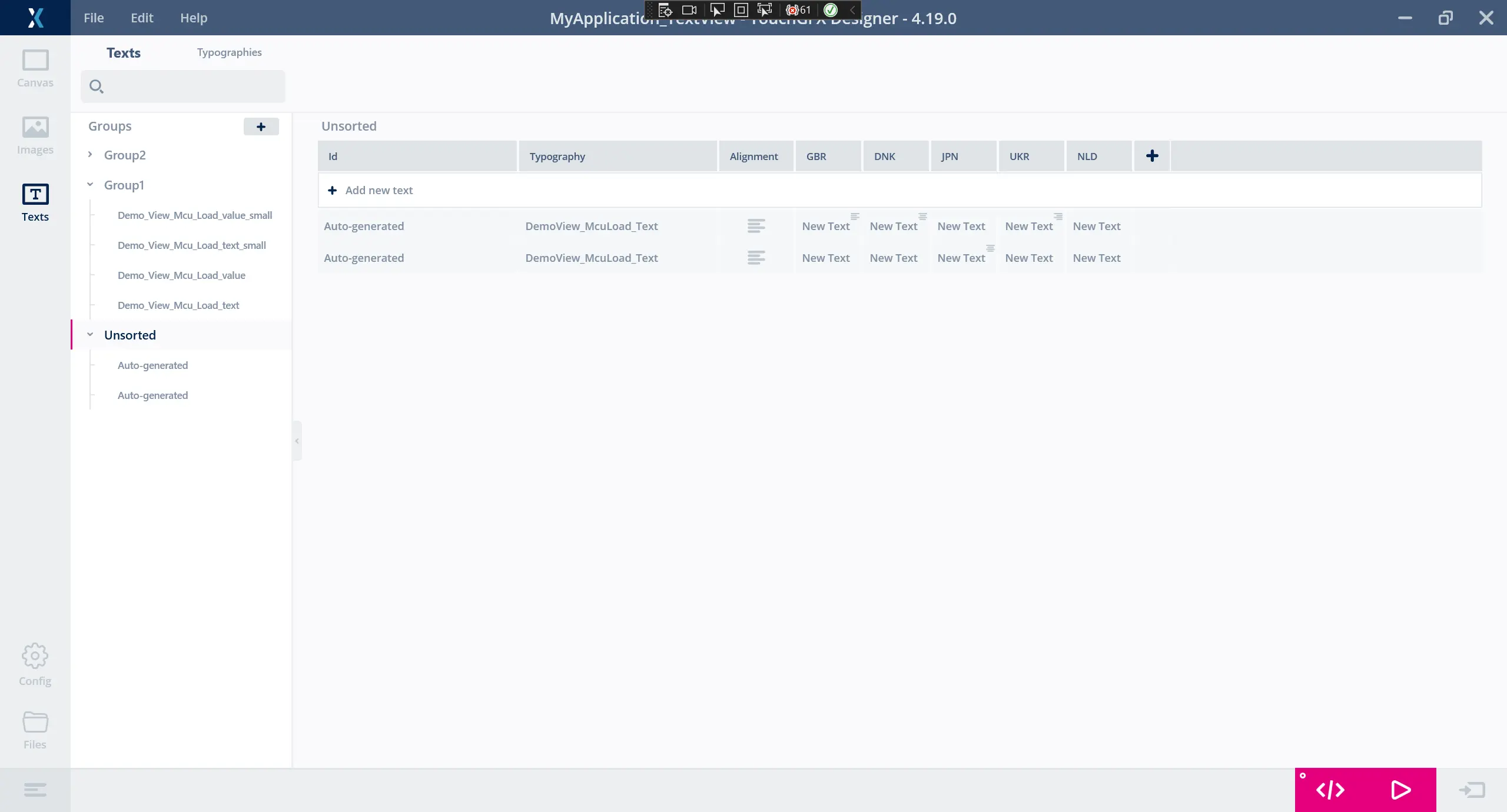
文字視窗中自動生成的文字
定義的ID
Texts with a defined ID (also known as Resources) can be reused on any number of widgets and actions in TouchGFX Designer. 要使用定義的ID新增新文字,請在Texts (文字)選項卡點擊標示為「Add new text」(新增新文字)的按鈕,或以自動產生ID為文字重新命名。 通過在網格或樹形視圖中選擇並點擊右鍵打開快顯功能表或使用鍵盤快速鍵,可在“文字”選項卡中刪除具有定義ID的一個或多個文字。
文字選項卡功能
Search (搜尋)
使用搜尋列查找特定的文字元素或翻譯。 搜索文字列中所有可用輸入。
Tree view (樹狀視窗)
Texts(文字)選項卡包含樹狀視窗,可提供群組及文字元素的概述。
Groups (群組)
樹狀視窗中包含一個或多個文字的每個群組,可按下群組名稱旁邊的V形圖示加以收合。 在樹形視圖中拖動文字或點擊右鍵網格中的文字,可將文字添加到組中。 要添加新組,只需點擊樹形視窗中的添加按鈕。
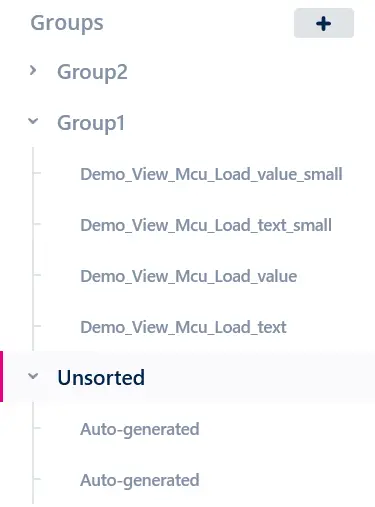
文字組
標題內容選單
在網格標頭按下滑鼠右鍵以檢視標頭內容選單。 在這裡,您可以隱藏、編輯、刪除和顯示列(並非所有選項都適用於所有列)。
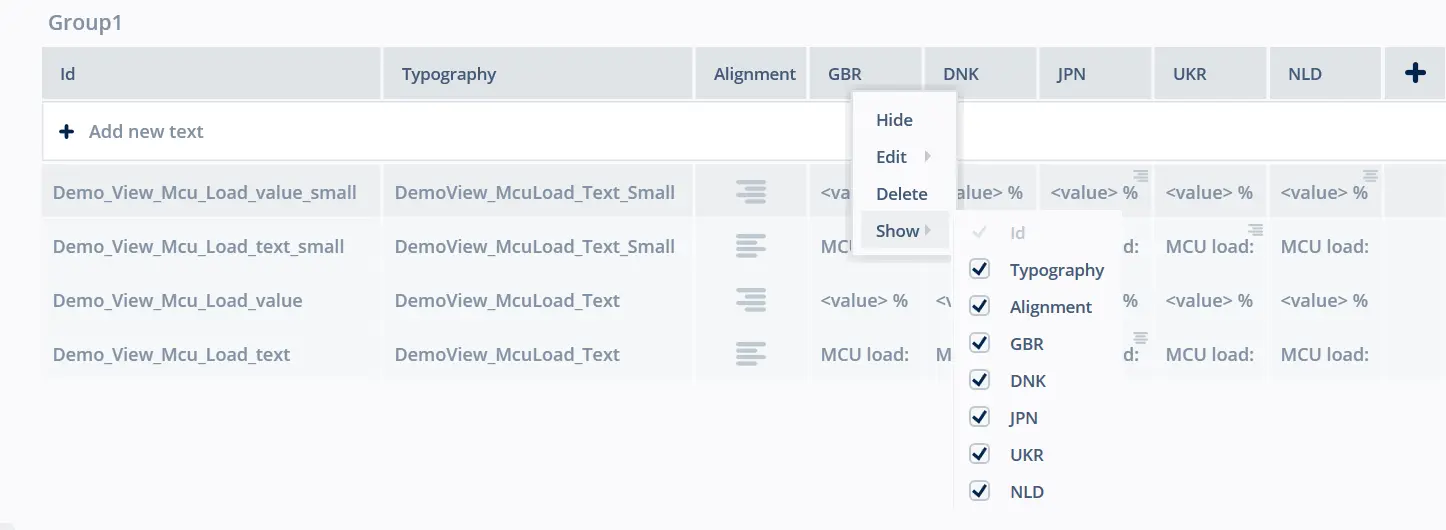
標題內容選單
Grid context menu (網格內容選單)
在網格中的文字按下滑鼠右鍵以檢視內容選單。 在這裡,您可以刪除、複製、黏貼和移動文字到另一個組。
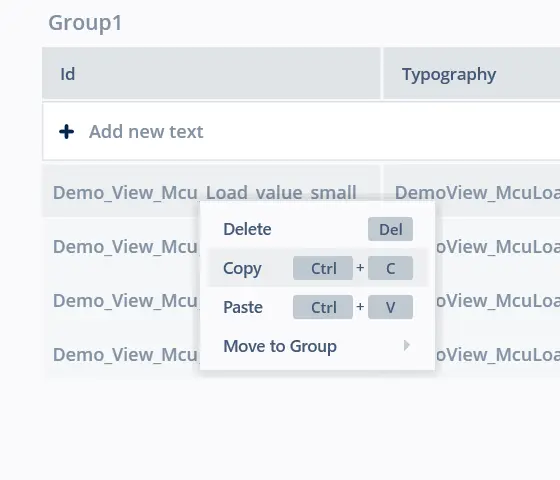
文字內容選單
譯文
Typography (字體排印)
指定文字及其翻譯使用的字體排印。 可以在字體排印標籤中添加和配置字體排印。
Alignment (對齊)
指定文字及其所有翻譯應預設使用的水平對齊方式。 可能的值為“左”、“右”和“中”。
譯文詳情
所有翻譯均可覆寫預設對齊方式。 要顯示此小工具,請點擊兩下翻譯。 如下圖所示,通過行內對齊選擇器可以輕鬆設定特定于翻譯的對齊方式。
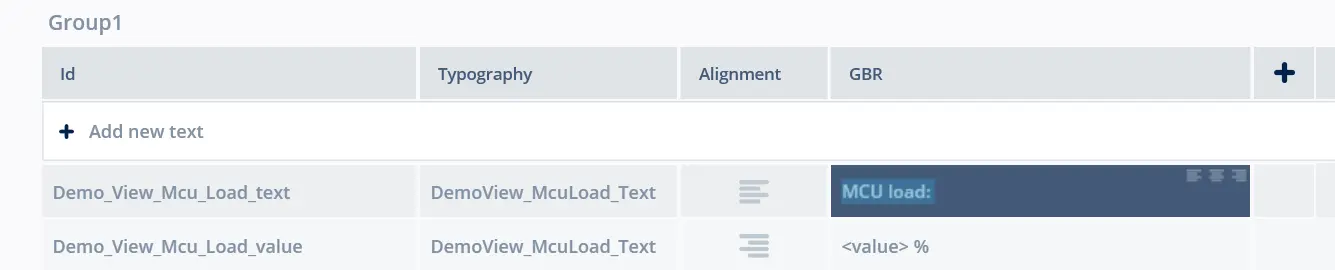
如何設置譯文特定的對齊
添加語言
要添加新的語言,只需按標題功能表中的添加按鈕。 就會顯示下圖中的彈窗,您可以在彈窗中配置語言名稱,以及是否使用翻譯自其他語言的譯文。
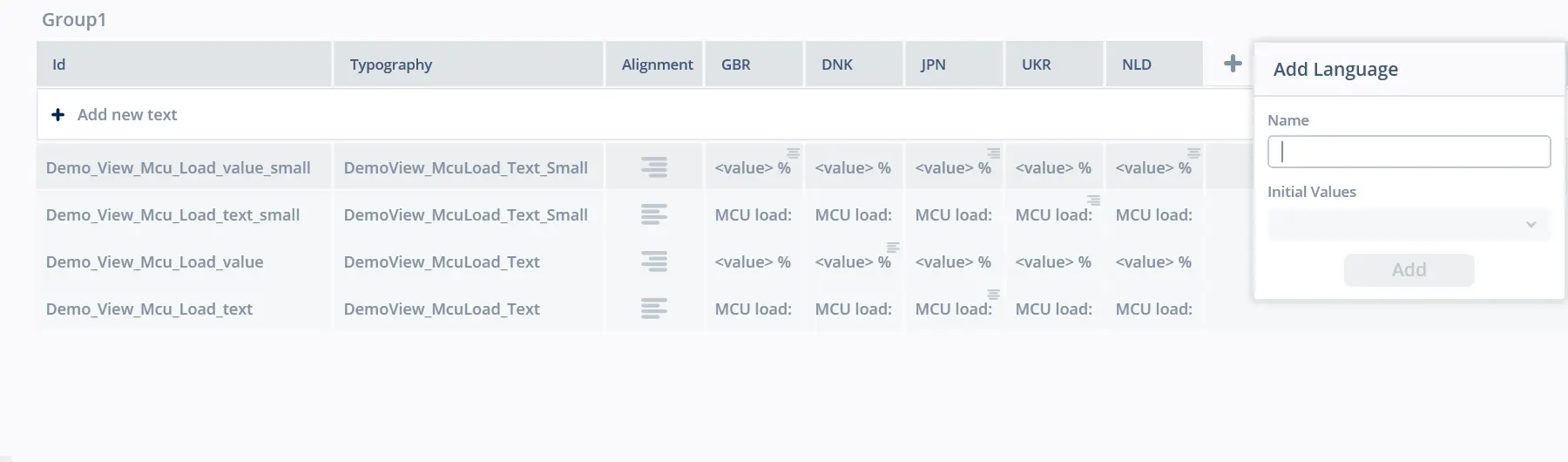
“Add New Language”彈窗
字體排印
在“Typography”選項卡上,可以找到專案中所有字體排印的總覽,如下圖所示。
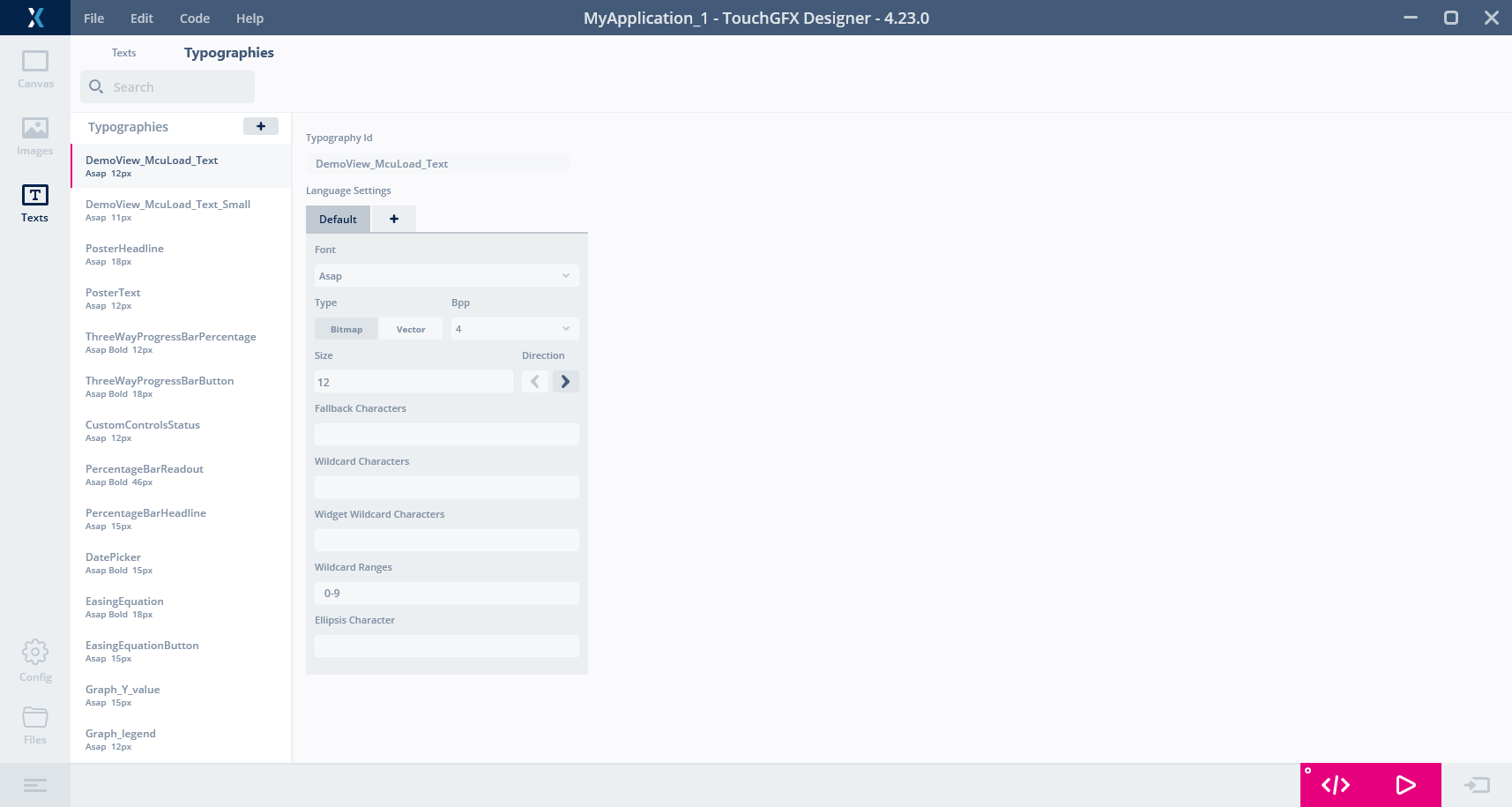
字體排印視窗
Typography ID (字體排印ID)
字體排印名稱。
Language Settings (語言設定)
包含字體排印的語言設定。 預設適用於所有未指定的語言。 要指定特定語言的設定,請點擊“添加”按鈕,並從功能表中選擇所需的語言。
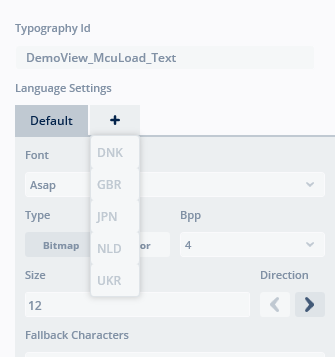
向字體排印添加語言設定
使用點擊右鍵所需的語言設定選項卡,可刪除語言設定。
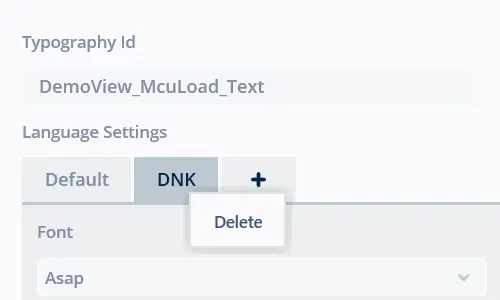
刪除字體排印的語言設定
Font (字型)
用於特定字體排印的字型名稱。
您可選擇Windows中安裝的所有字型,或是在assets/fonts (資產/字型)資料夾新增自己的字型。 When adding fonts to this folder, TouchGFX Designer needs to be restarted to load them.
Type (類型)
用於儲存字型的格式類型:
- 點陣圖 - 字型中使用的每個字符都預設儲存為點陣圖格式。
- 向量 - 如果啟用向量字型功能,請選擇此選項以儲存字型為向量資料。
Further reading
Size (大小)
字體排印的字型大小。
Bpp
每像素位元數。 每個像素用來代表字體的位元數。 規定值為1、2、4和8。
Direction (方向)
指定文字應使用的文字方向。 可能的值為LTR(左至右)和RTL(右至左),預設值為LTR。 RTL選項主要用於阿拉伯語、希伯來語或其他從右向左書寫的語言。
Fallback Character (遞補字元)
如果TouchGFX需要渲染字元但字符不可用,則使用在此欄中指定的字元。 可以是一個單字元,一個unicode 碼(用10進制或16進制表示,如0xABCD),特殊鍵碼'skip'或空格。
Wildcard Characters (萬用字元)
TouchGFX應用程式中應可用於顯示的字元。 推薦在使用虛擬文字時使用。 虛擬文字不僅會生成所有字形,還會生成實際字串(如“0123456789-”)。 將“0123456789-”放在此列中會生成字形,而不是字串。
Widget Wildcard Characters (小工具萬用字元)
這些是需要萬用字元的小工具會新增的字元。 例如,數位時鐘小工具會將“0123456789 :APM”添加到該欄位中。 此欄位為唯讀。
Wildcard Ranges (萬用字元範圍)
此類似於Wildcard Characters (萬用字元),不過範圍可輕鬆指定,例如「0-9,A-F」就等於在Wildcard Characters (萬用字元)欄中輸入「0123456789ABCDEF」。 範圍也可以指定為數位, 例如“0-9”也可指定為“48-57”或“0x30-0x39”。 請注意,不應輸入引號。
Ellipsis Character (省略號字元)
此字元用於在文字區域截斷長文字。
添加字體排印
要添加新的字體排印,只需在樹形視圖中按添加按鈕。 包含預設設定的新字體排印將被添加到列表底部。
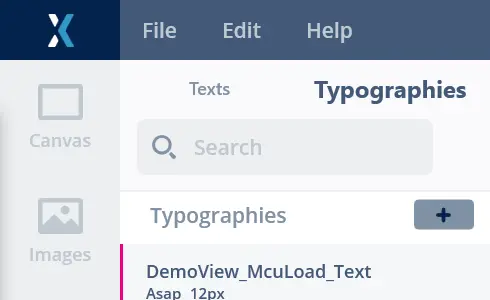
添加字體排印
刪除字體排印
在樹形視圖中使用點擊右鍵所需的字體排印,打開快顯功能表或使用鍵盤快速鍵,即可刪除字體排印。
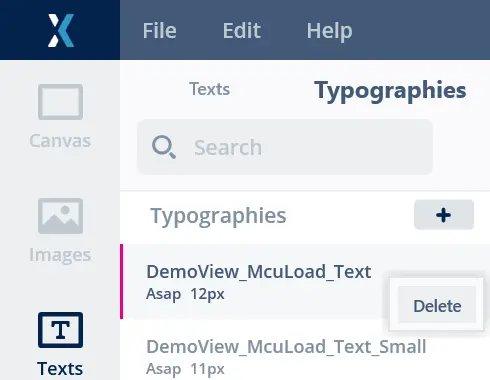
刪除字體排印