起始界面
The Lobby is the first window that is presented when starting TouchGFX Designer. 通过起始界面可以创建新的工程,探索演示工程以及打开已有工程。
在已经打开了一个工程的情况下,也可以点击左上角的TouchGFX图标,或通过快捷键 CTRL + N.
Creating a project from an opened project results in an new instance of TouchGFX Designer being opened.
When running TouchGFX Designer for the first time the welcome pop-up and an option to select between light and dark theme will appear before entering the Lobby.
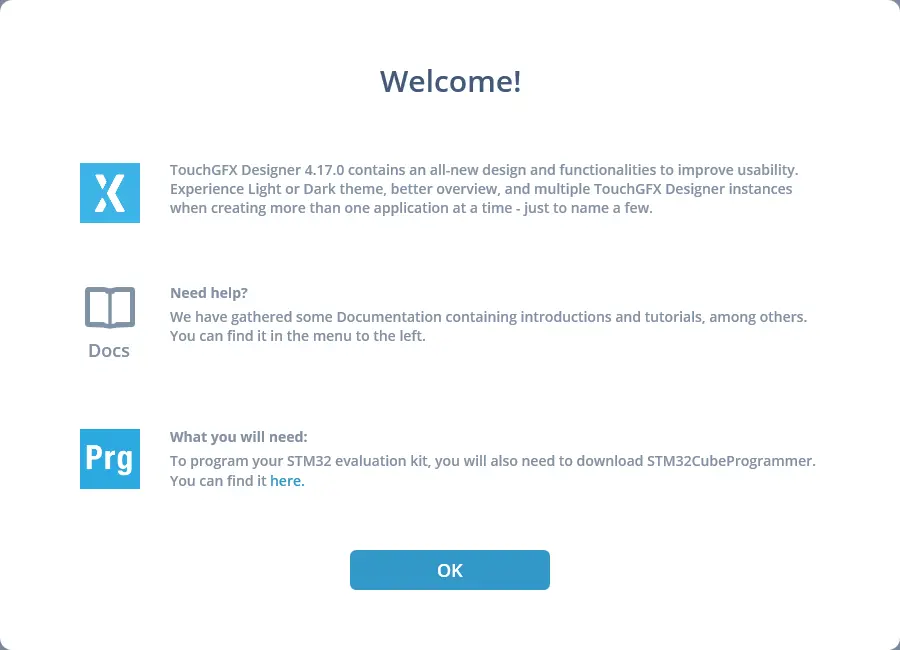
"欢迎"弹出窗
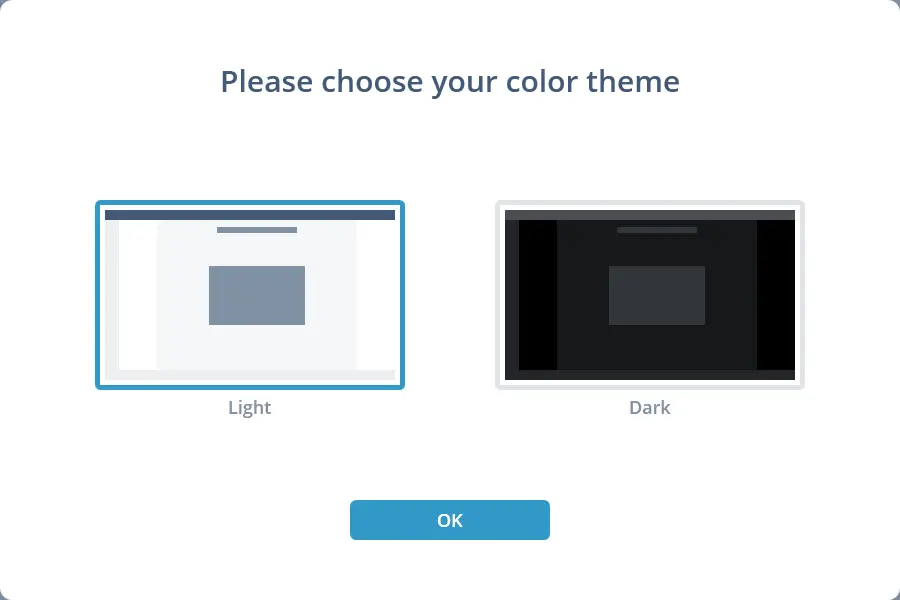
"主题选择"弹出窗
主页
在“主页”选项卡中,可以基于最近使用的TouchGFX板设置(TBS)创建新工程,也可以打开工程。
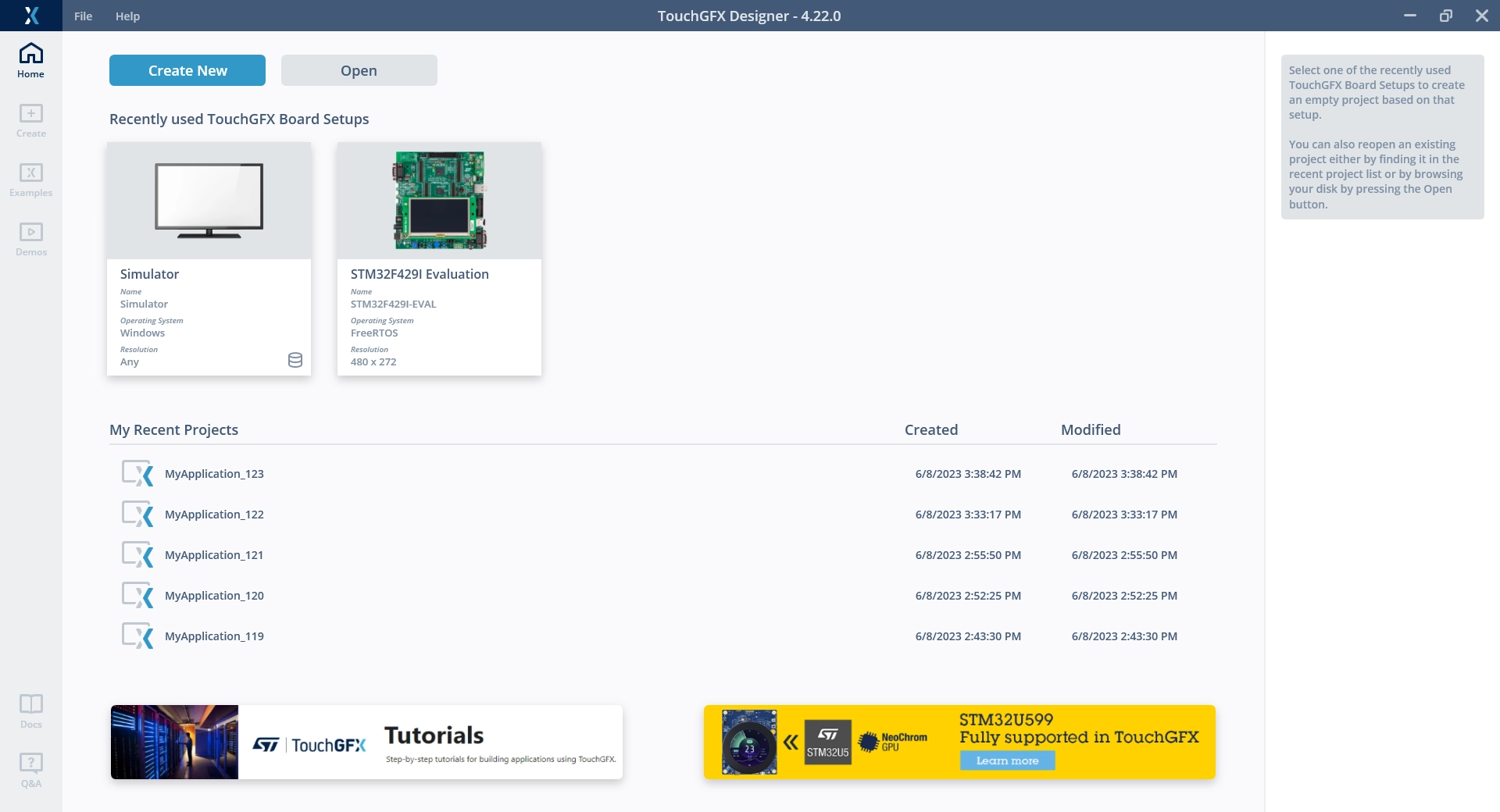
起始界面中的“主页”选项卡
最近使用的TouchGFX板件配置
在该区域,可以选择在最近时间使用的TBS,并可结合空白UI用于创建新项目。 选择TBS时所显示的选项与在“创建”下选择TBS时所显示的选项相同。
我最近的项目
用户可在这个区域快速打开最近的项目。
打开
按下“打开”按钮将打开一个文件浏览器,可以手动导航并打开. touchfx项目文件。
新建
按下“新建”按钮将主界面中的“主页”选项卡改为“创建”选项卡。
动态推送
本节包括用户可能感兴趣的动态推送。 包括新产品、功能、活动等。 我们努力为用户提供最相关的信息,因此将根据地区和版本进行筛选。
动态推送
创建
在“创建”选项卡中,可以选择TBS结合空白UI一起用于新工程。
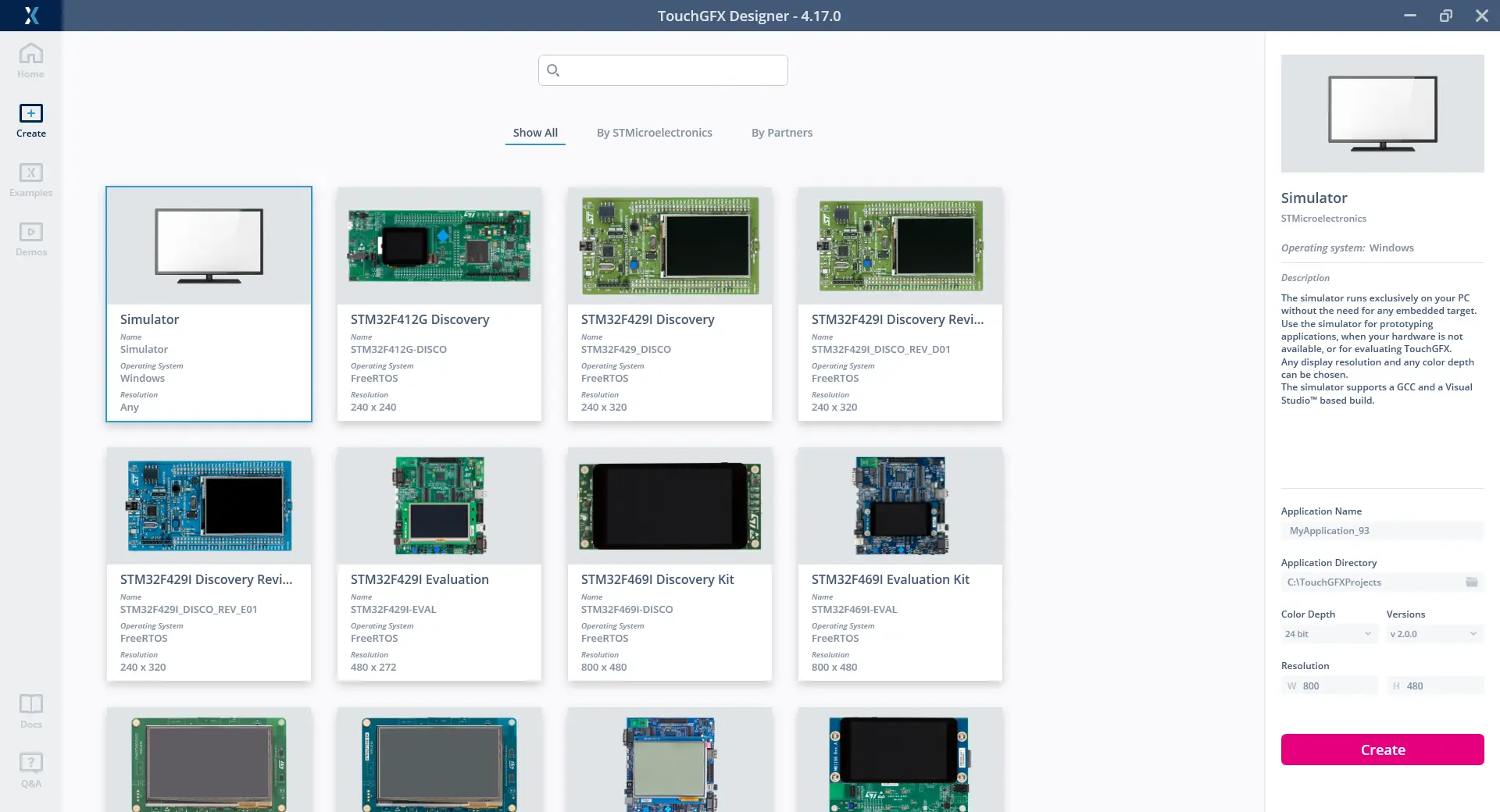
起始界面中的“创建”选项卡
搜索栏
搜索栏用于根据板件名称筛选TBS。

搜索栏
生产商筛选器
生产商筛选器分为三个:“全部显示”显示所有TBS;“意法半导体”显示意法半导体创建的TBS;“合作伙伴”显示我们的合作伙伴创建的TBS。

生产商筛选
TBS列表
根据选定的筛选器,显示TBS列表。 每个TBS上显示的属性为名称、操作系统和分辨率,悬停时显示下载按钮。
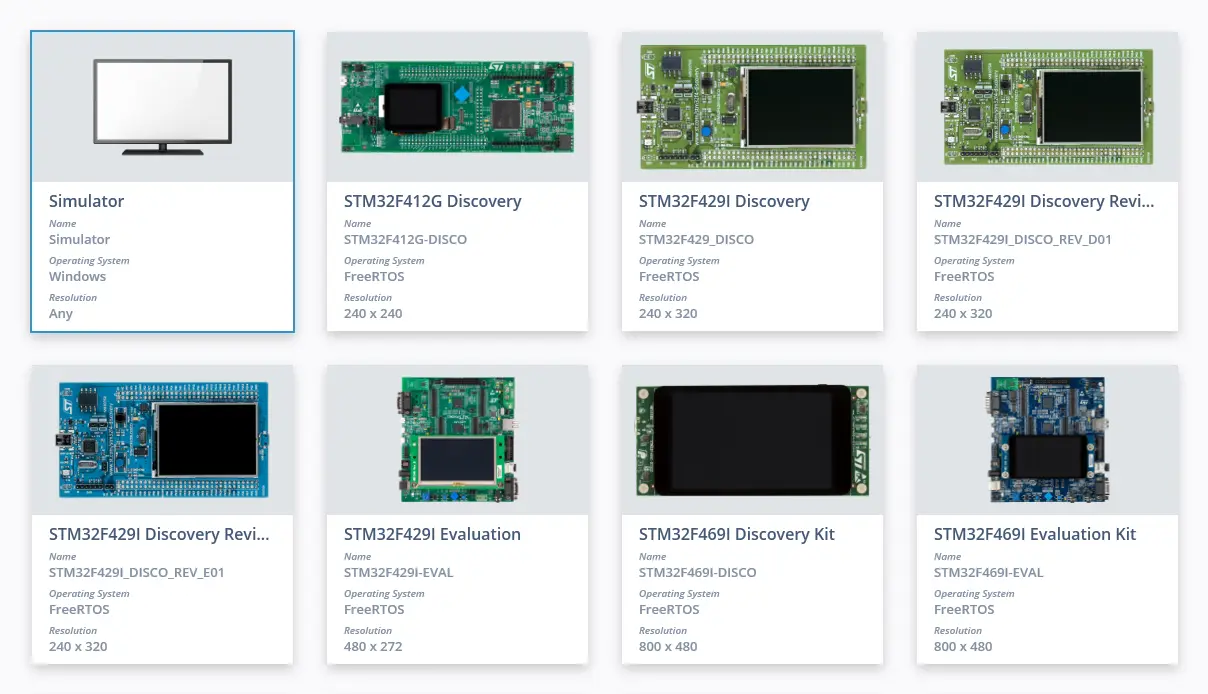
TBS列表示例
选定的TBS
选中某个TBS时,右侧部分显示关于该TBS的详细信息,以及基于TBS创建新项目的选项。
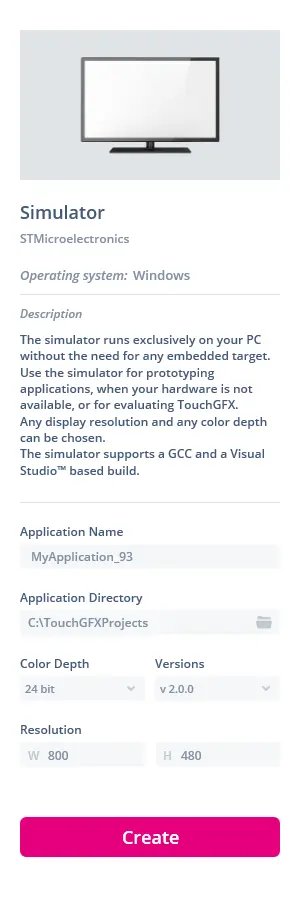
选定的TBS以其描述和选项
应用程序名称
这将确定新项目的名称,以及包含新项目的文件夹的名称。
应用程序目录
这将决定新项目的位置。
色深
该下拉列表包含所选TBS支持的颜色深度。
版本
该下拉列表包含所选TBS支持的不同版本。
分辨率
分辨率的调整取决于所选择的TBS。 仿真器TBS支持0 x 0和2000 x 2000之间的任何分辨率。
创建
按下“创建”按钮,将基于选定的TBS、空白UI以及上述设置创建一个新的项目。
示例
在“示例”选项卡中,可以基于示例和TBS创建新工程。
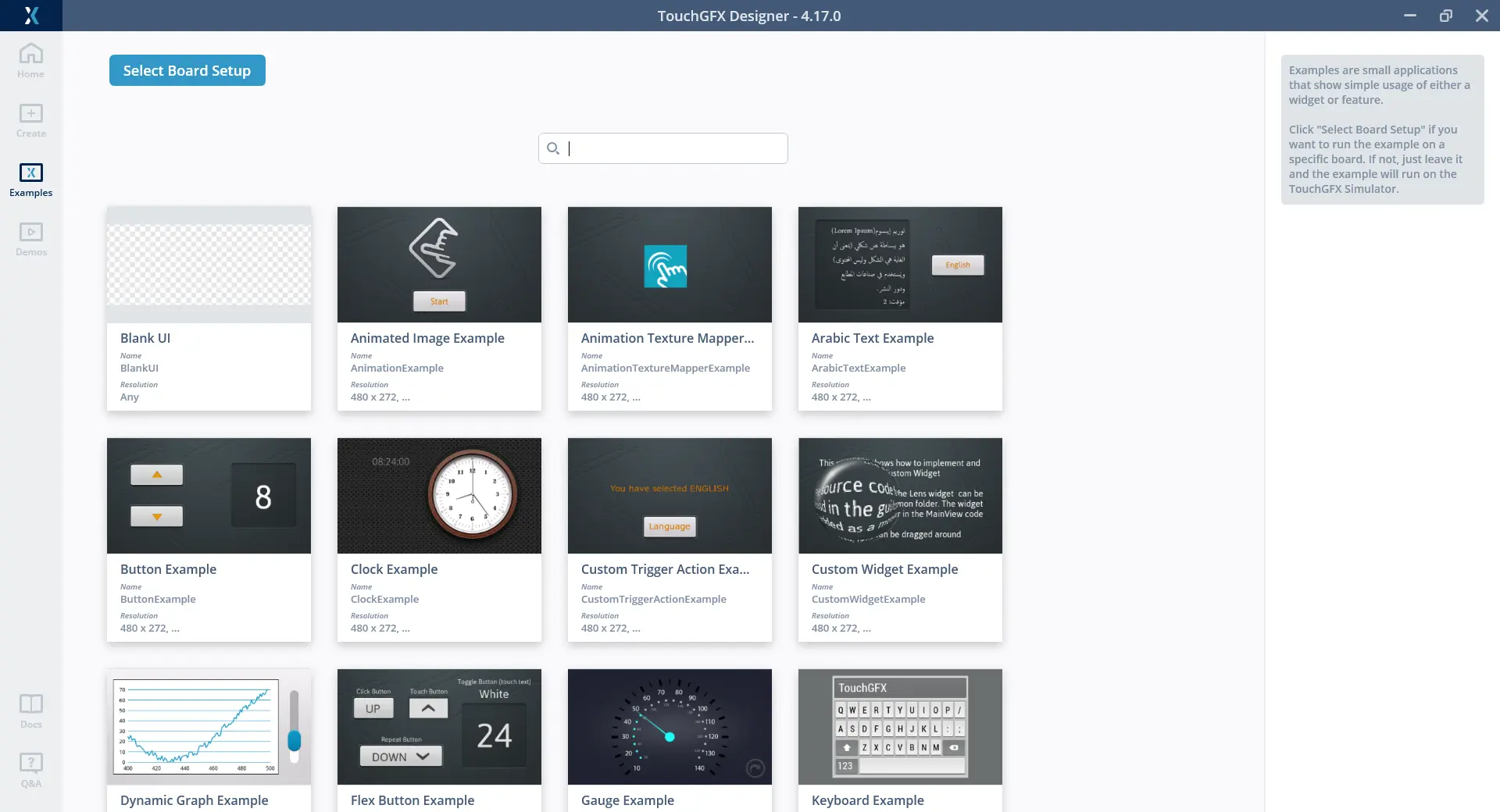
起始界面中的“示例”选项卡
搜索栏
搜索栏用于按名称筛选示例。
搜索栏
示例列表
根据选定的筛选器,显示示例列表。 每个示例上显示的属性为名称和示例兼容的分辨率,悬停时显示下载按钮。
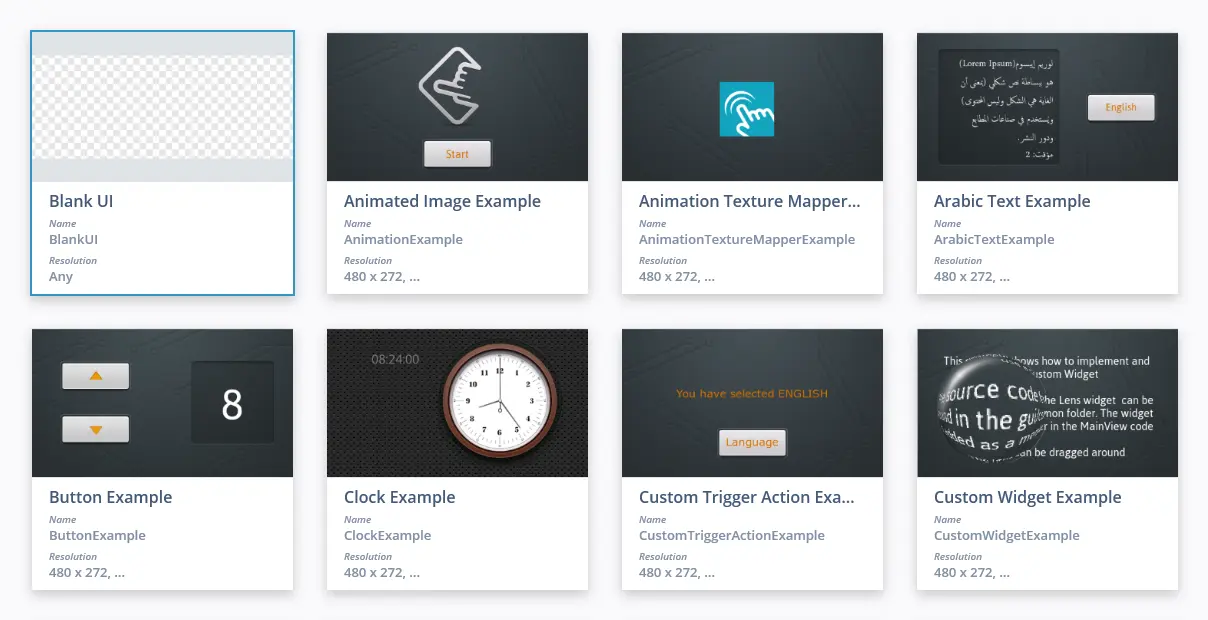
示例列表样例
选择板件设置
点击“选择板件设置”按钮会打开一个弹出窗口,可在其中选择TBS。
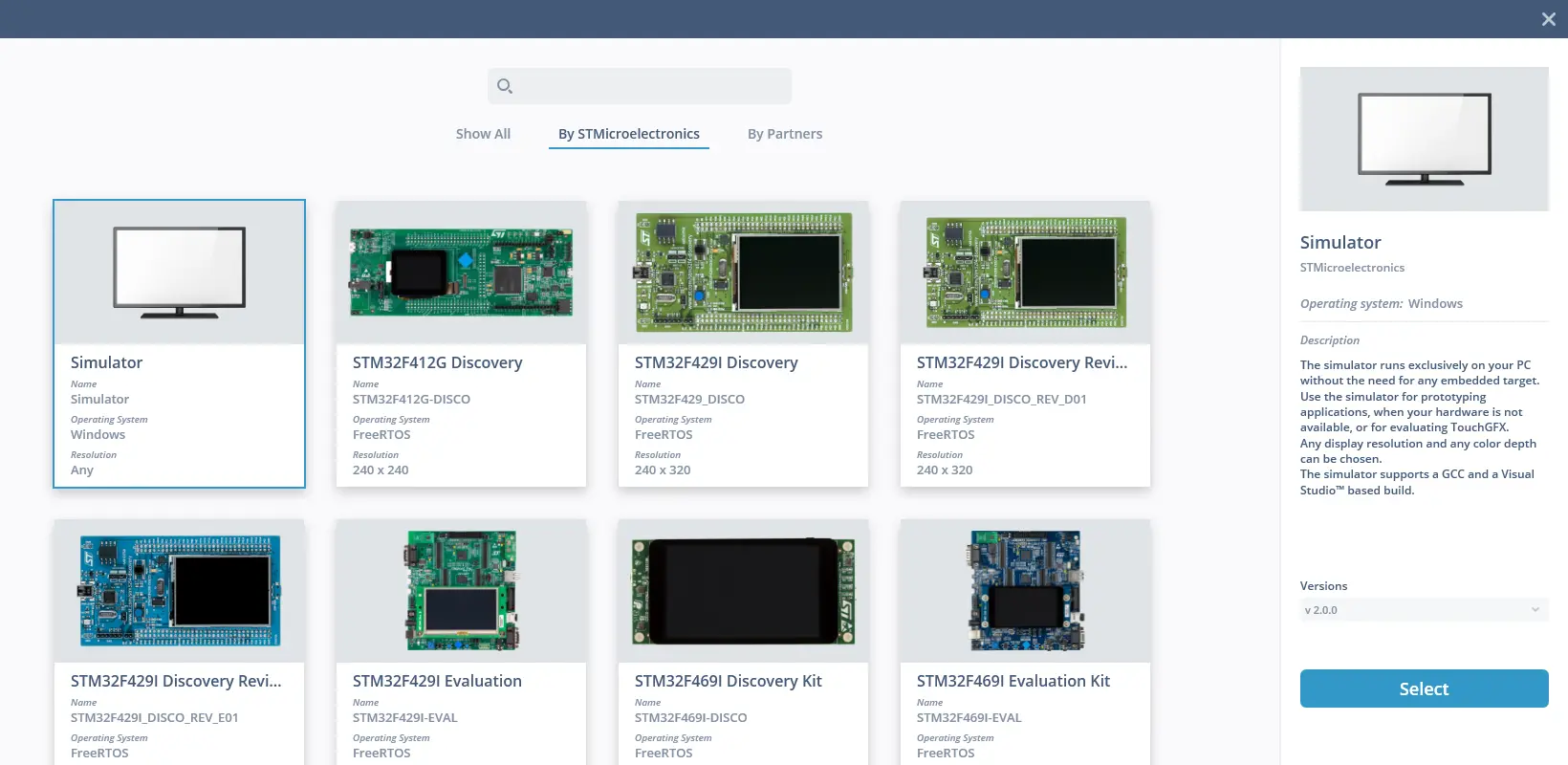
“选择板设置”弹出窗口
搜索栏
搜索栏用于按名称筛选TBS。
生产商筛选器
生产商筛选器分为三个:“全部显示”显示所有TBS;“意法半导体”显示意法半导体创建的TBS;“合作伙伴”显示我们的合作伙伴创建的TBS。
TBS列表
根据选定的筛选器,显示TBS列表。 每个TBS上显示的属性为名称、操作系统和分辨率,悬停时显示下载按钮。
TBS信息
选择某个TBS时,右侧部分显示关于该TBS的详细信息,以及用于设置版本的选项。按“选择”按钮来选择TBS。
显示选定的TBS,而不是“选择板件设置”按钮,不匹配分辨率的示例为灰显状态。
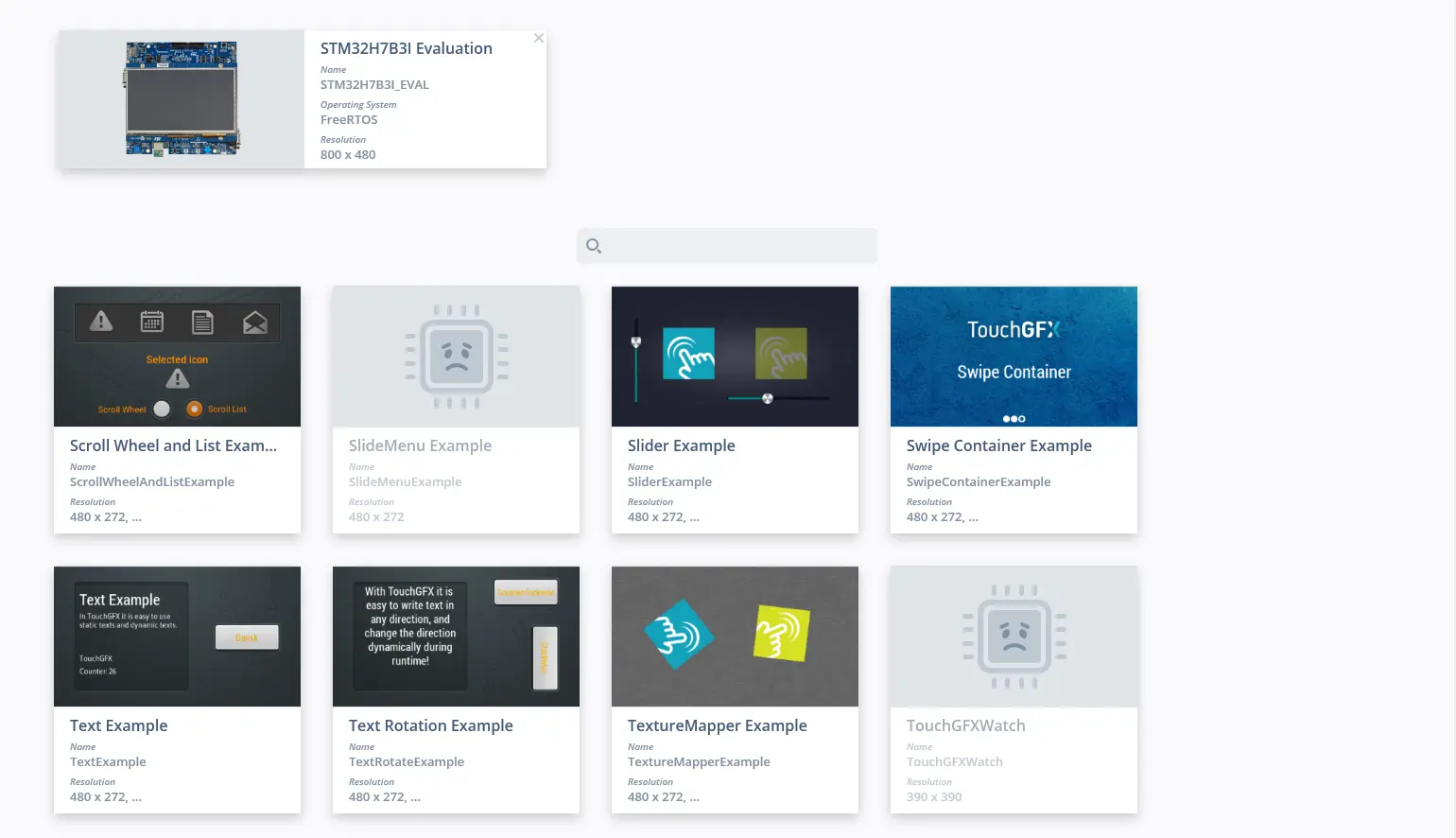
选定了TBS的示例列表,其中分辨率与TBS不兼容的示例为灰色。
选定的示例
选择某个示例时,右侧部分显示描述信息,以及基于示例创建新项目的选项。
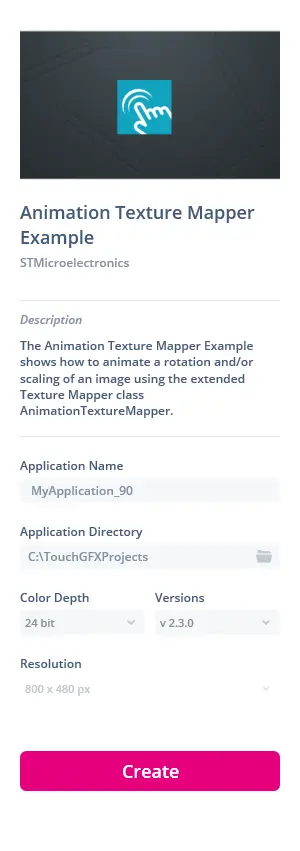
显示描述和选项的选定示例
应用程序名称
这将确定新项目的名称,以及包含新项目的文件夹的名称。
应用程序目录
这将决定新项目的位置。
色深
该下拉列表包含所选示例和TBS支持的颜色深度。
版本
该下拉列表包含示例的不同版本。
分辨率
分辨率的调整取决于所选择的示例和TBS。 空白UI+仿真器支持0 x 0和2000 x 2000之间的任何分辨率。
创建
按下“创建”按钮,基于选定的示例、TBS以及上述设置创建一个新的项目。
演示
在“演示”选项卡中,可以基于演示和TBS或板特定演示(BSD)创建工程。
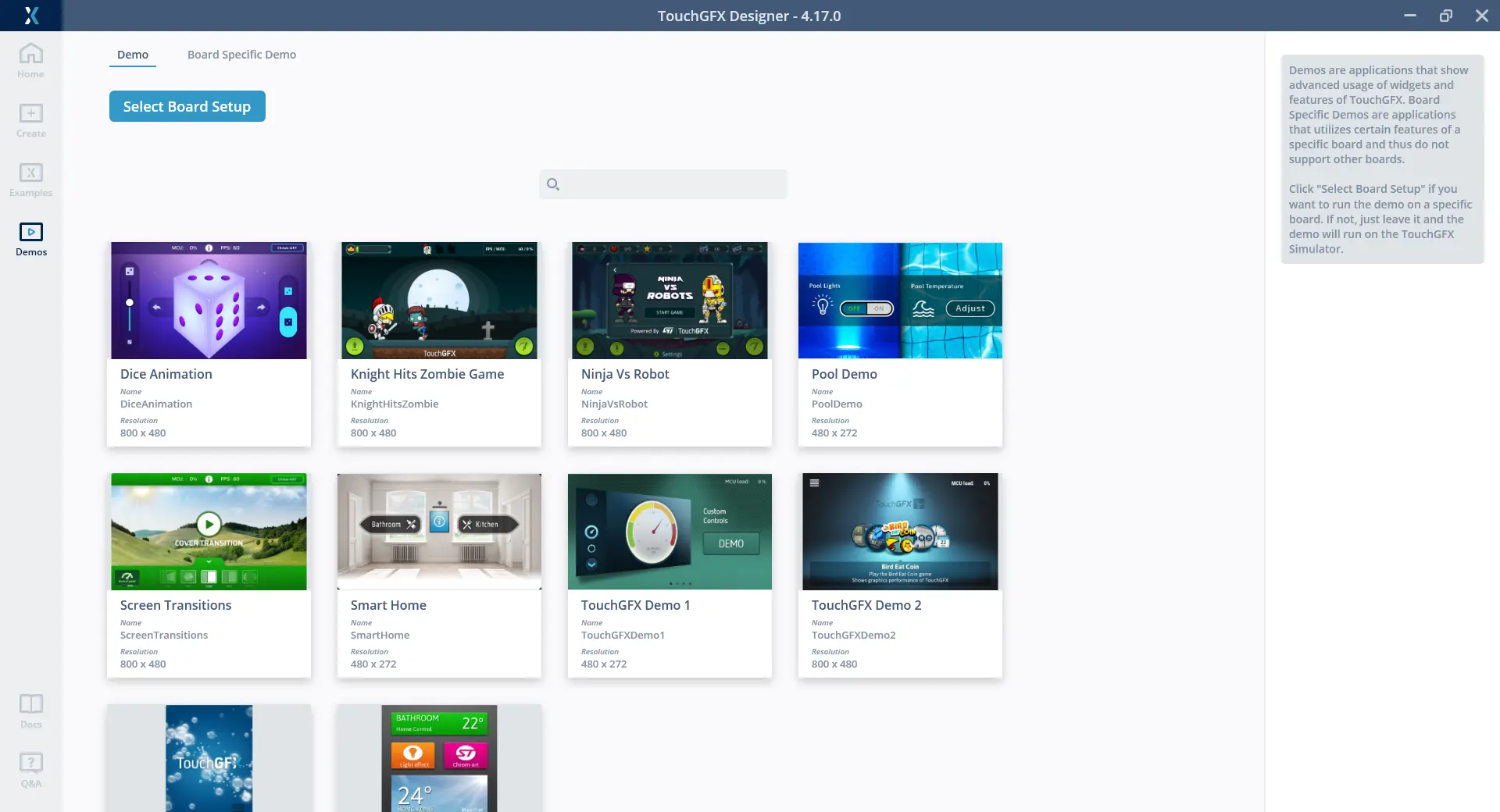
起始界面中的“演示”选项卡
演示筛选器
在顶部的筛选器中,可以选择“演示”或“板件特定演示”,进而显示演示或BSD。

“演示“筛选
搜索栏
搜索栏用于按名称筛选演示或BSD。
搜索栏
演示列表
根据选定的筛选器,显示演示列表。 每个Demo或BSD上显示的属性为所需的名称和分辨率,悬停时显示下载按钮。
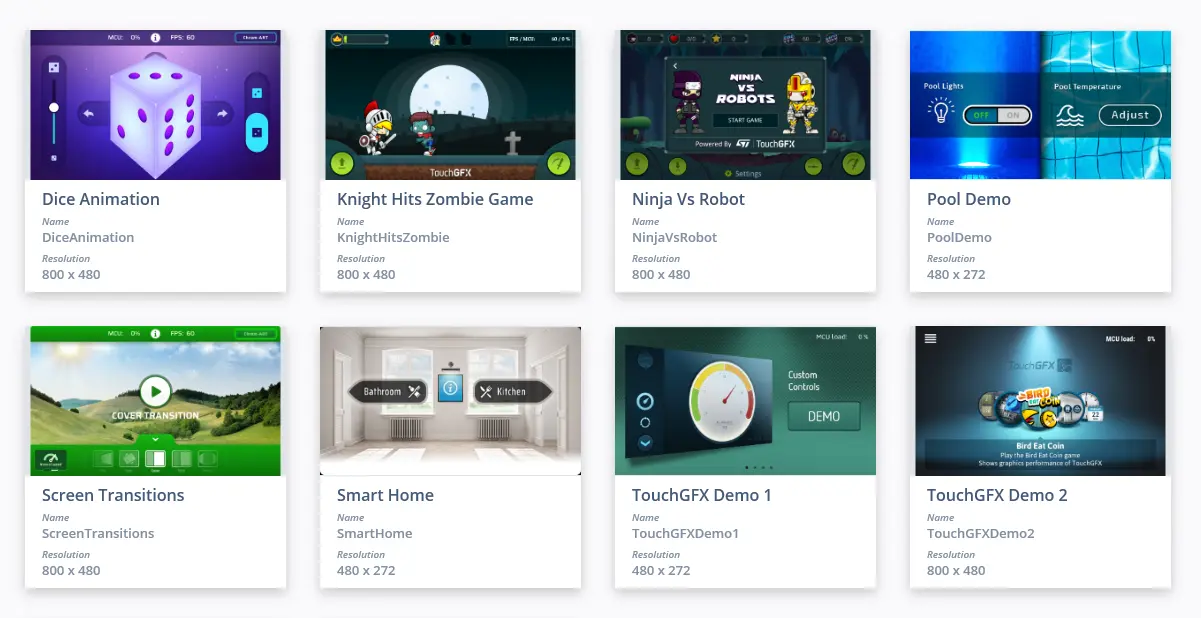
符合筛选条件的演示列表
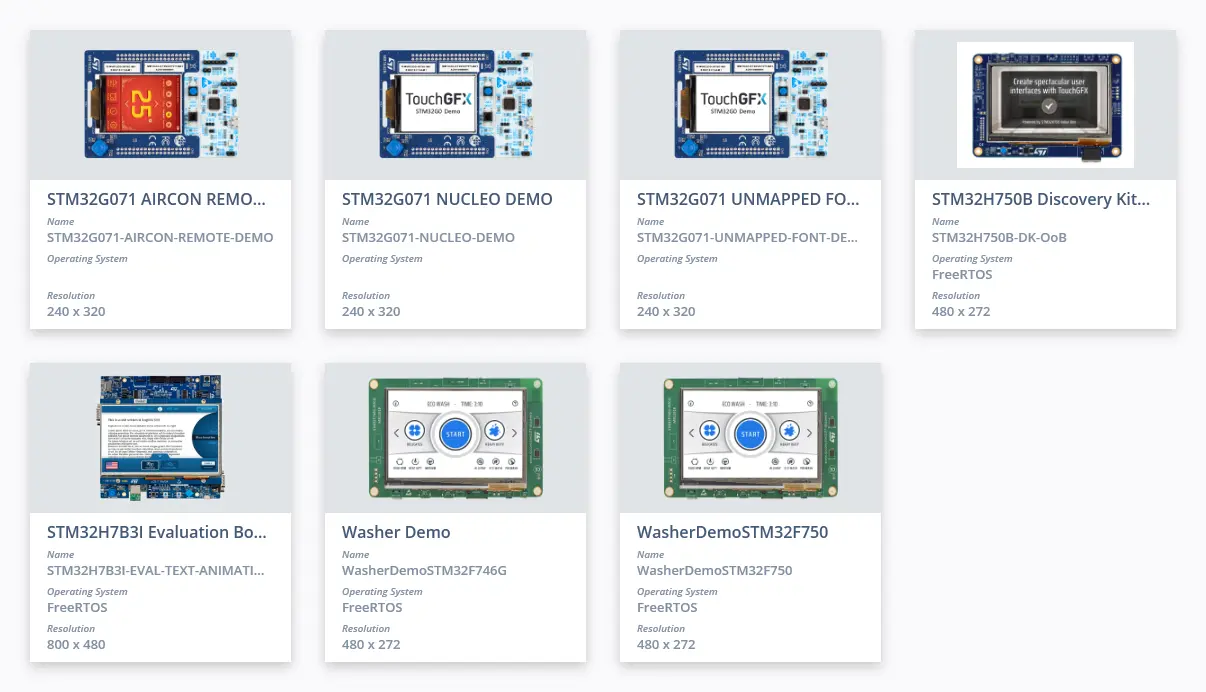
符合“板特定演示”筛选条件的演示列表
选择板件设置
“选择板件设置”按钮可打开一个弹出窗口,可在其中选择TBS
“选择板件设置”按钮仅在演示筛选器中可用,因为BSD由演示与TBS组合而成
“选择板设置”弹出窗口
选定的演示或BSD
选择某个示例时,右侧部分显示描述信息,以及基于示例创建新项目的选项。
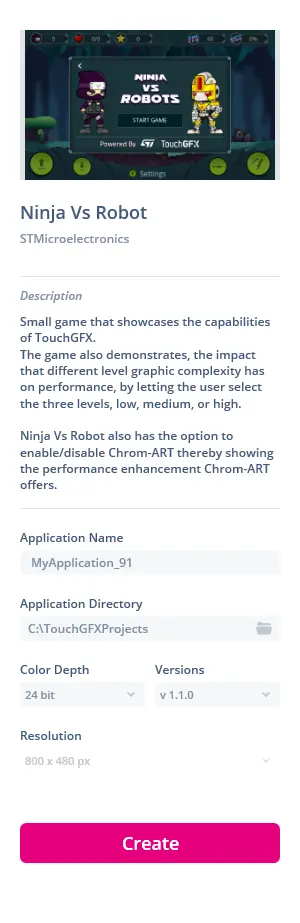
选定的演示或BSD,以其描述和选项
应用程序名称
这将确定新项目的名称,以及包含新项目的文件夹的名称。
应用程序目录
这将决定新项目的位置。
色深
该下拉列表包含所选演示和TBS或BSD支持的颜色深度。
版本
该下拉列表包含演示或BSD的不同版本。
分辨率
分辨率的调整取决于所选择的TBS或BSD。 空白UI+仿真器支持0 x 0和2000 x 2000之间的任何分辨率。
创建
按下“创建”按钮,将基于选定的演示和TBS或BSD,以及上述设置创建一个新的项目。