图像
TouchGFX中的图像会绘制关联图像文件中的像素数据。 使用图像文件前,必须将其导入到项目中。
图像大小是由关联的图像文件定义的,不能在运行时改动。 如果需要将图像显示为不同大小,需要调整关联的导入图像的大小。 这一要求是出于性能原因。
如果需要在运行时调整图像大小,请使用 ScalableImage。 请注意,绘制可缩放图像的性能远低于绘制不可缩放图像的性能。
在模拟器中运行的图像
控件组
图像位于TouchGFX Designer中的图像控件组中。
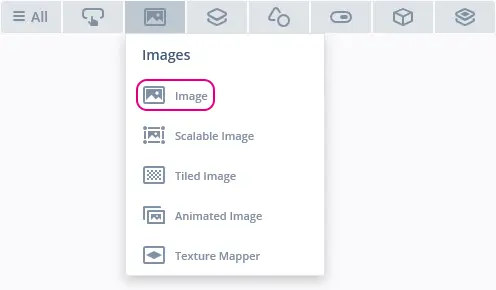
TouchGFX Designer中的图像
属性
TouchGFX Designer中图像的属性。
| 属性组 | 属性说明 |
|---|---|
| 名称 | 控件的名称。 名称是TouchGFX Designer和代码中使用的唯一标识符。 |
| 位置 | X 和 Y 指定控件左上角相对于其父的位置。 W 和 H 指定控件的宽度和高度。 控件的大小是由关联的图像大小决定的。 锁定指定控件是否应锁定为其当前的X、Y、W和H。 如果锁定控件,还会禁止通过屏幕与控件进行交互。 可见指定控件的可见性。 如果将控件标记为不可见,还会禁止通过屏幕与控件进行交互。 |
| 样式 | 样式 指定控件的预定义设置,用于将所选属性设为预定义的值。 这些样式包含可免费使用的图像。 |
| 图像 | 图像指定关联的图像。 从“项目”选项卡中的已导入图像中选择,或从“皮肤”选项卡中的免费TouchGFX图像集合中选择。 |
| 外观 | Alpha 指定控件的透明度。 控件的Alpha值介于0和255之间。 0表示完全透明,255表示不透明。 |
| Mixin | 可拖动 指定在运行时控件是否可拖动。 ClickListener 指定控件被点击时是否会调用回调函数。 FadeAnimator 指定控件是否可绘制其 Alpha 值变化的动画。 MoveAnimator 指定控件是否可绘制 X 和 Y 值变化的动画。 |
交互
TouchGFX Designer中的图像支持的操作和触发条件。
操作
| 标准控件操作 | 说明 |
|---|---|
| 移动控件 | 随时间的推移将控件移动到新位置。 |
| 渐隐控件 | 随时间的推移改变控件的Alpha值。 |
| 隐藏控件 | 隐藏控件(将可见性设置为false)。 |
| 显示控件 | 使隐藏的控件可见(将可见性设置为true)。 |
触发条件
图像不会产生任何触发条件。
性能
图像取决于其图像绘图,在大部分平台上,会将图像视为执行速度较快的控件。
更多关于图像绘图性能的信息,请阅读常规UI组件性能部分。
示例
生成代码
在生成的视图基类的代码中,可以查看TouchGFX Designer是如何创建图像的。
Screen1ViewBase.cpp
#include <gui_generated/screen1_screen/Screen1ViewBase.hpp>
#include "BitmapDatabase.hpp"

Screen1ViewBase::Screen1ViewBase()
{
    imageName.setXY(0, 0);
    imageName.setBitmap(Bitmap(BITMAP_STM32_LOGO_ID));

    add(imageName);
}
Tip
- 可在用户代码中使用这些函数以及Image类中提供的其他函数。 如果更改控件的外观,请必须调用
imageName.invalidate() 强制进行重新绘制。TouchGFX Designer示例
如需进一步了解图像,请尝试在TouchGFX Designer中使用下列UI模板之一创建新应用:

TouchGFX Designer中的KnightHitsZombie游戏UI模板